Paso 1:Contrate una suscripción
Empiece haciendo clic en el botón «Iniciar sesión» para contratar una suscripción al servicio QR Code Photo. Los nuevos clientes disfrutan de una prueba gratuita de 7 días para empezar.
Paso 2:Vaya a la sección «Cuenta»
- Haga clic en el menú de la cuenta y seleccione «Cuenta» para ir a la página de ajustes de la cuenta.
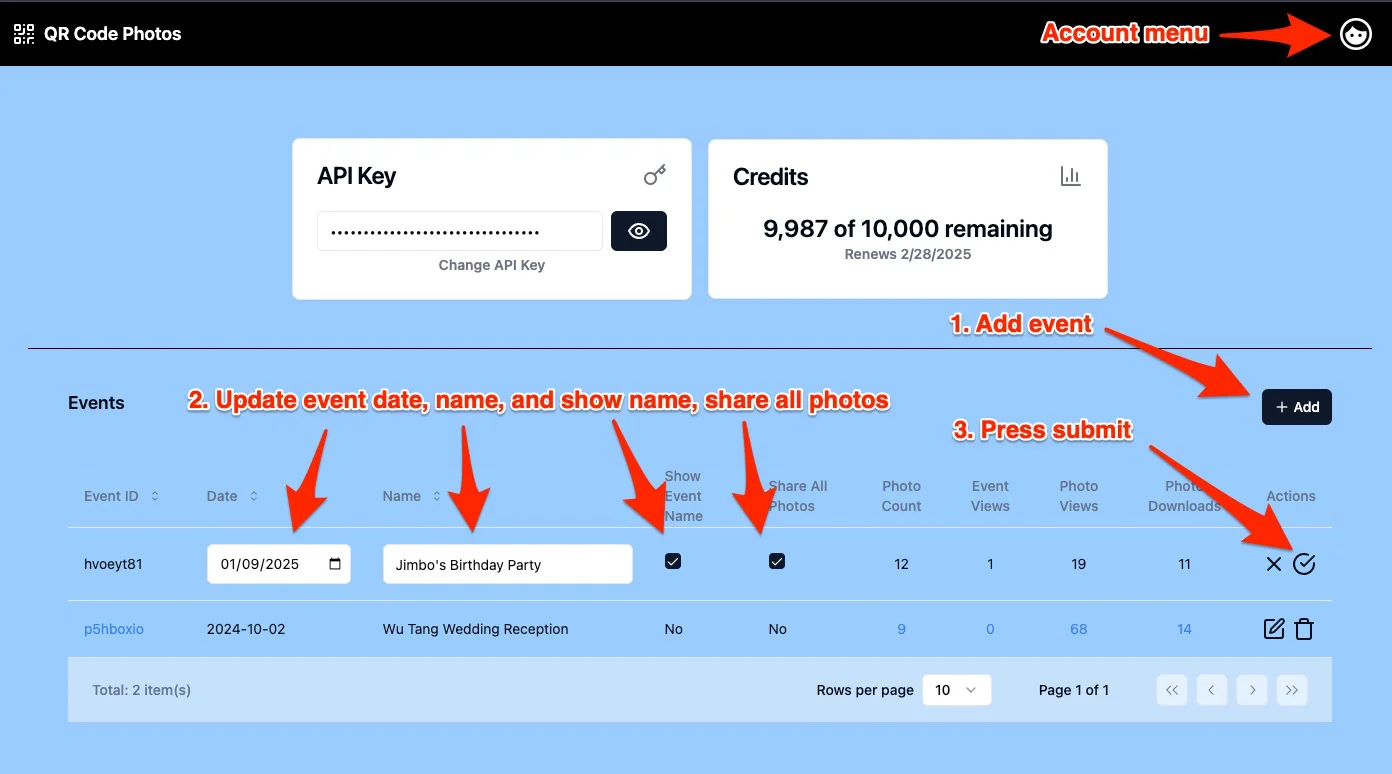
- Haga clic en el botón «Añadir» e indique el nombre del evento, la fecha, si se muestra el nombre del evento en las páginas del evento y de las fotos, y si se comparten todas las fotos.
- Las fotos se suben y se organizan automáticamente por evento, lo que facilita gestionar y acceder a las fotos de cada evento.
Paso 3:Opcional: muestre la información de contacto y los enlaces a redes sociales
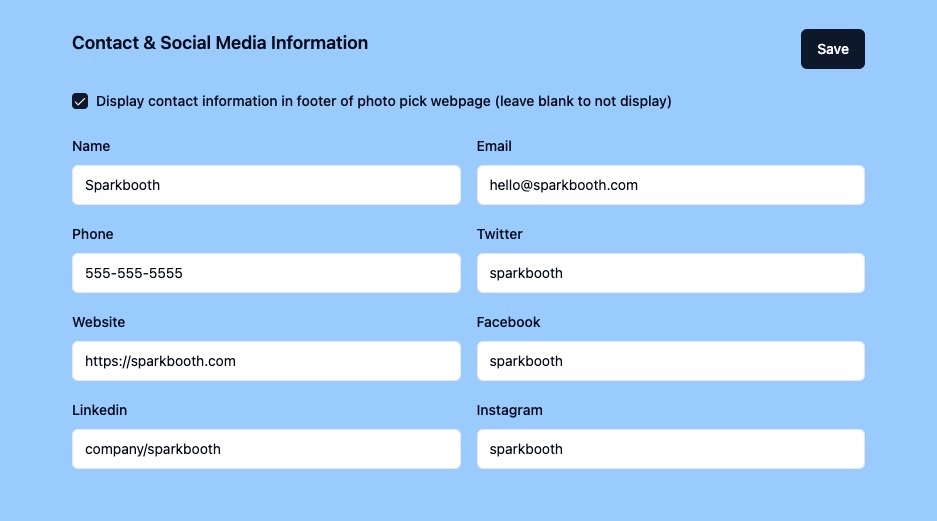
En los ajustes de la cuenta, active la visualización de la información de contacto y los enlaces a redes sociales en la página de recogida de fotos del evento.
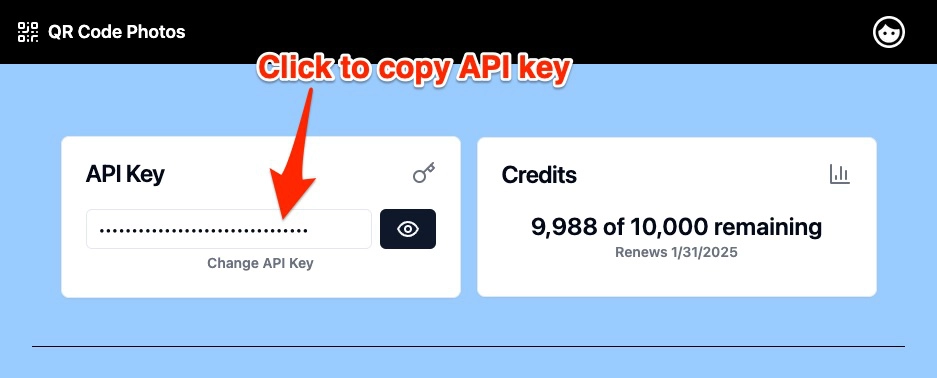
Paso 4:Copie la clave API
- En el cuadro de la clave API, haga clic en la clave para copiarla al portapapeles.
- Necesitará esta clave API para configurar Sparkbooth.
Paso 5:Configure Sparkbooth
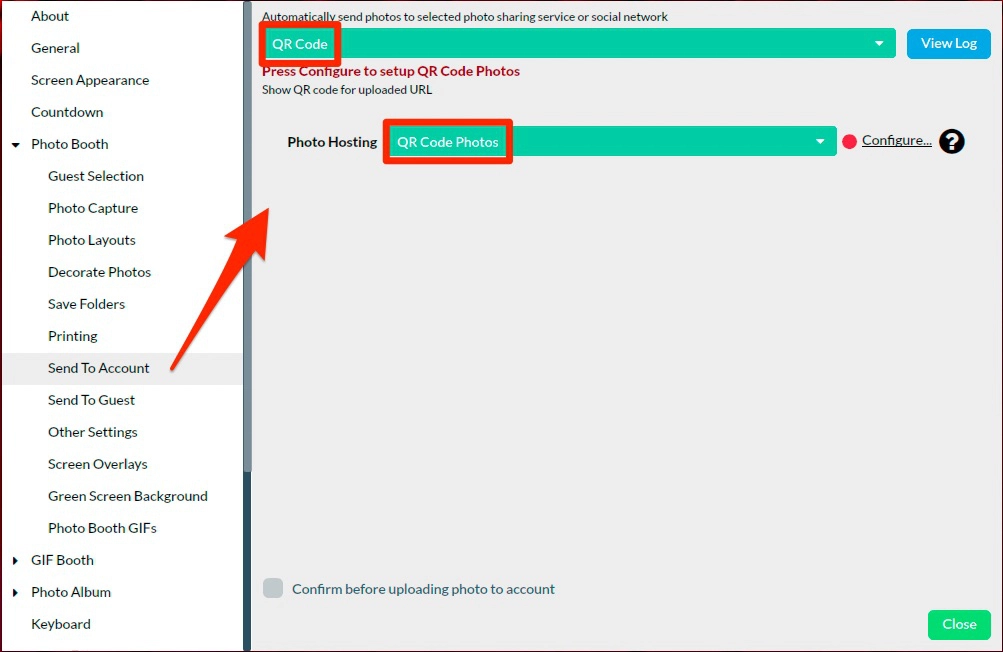
- Abra los ajustes de Sparkbooth.
- Seleccione «Send to Account».
- Elija «QR Code».
- En «Photo Hosting», seleccione «QR Code Photos».
Paso 6:Inicie sesión en el servicio QR Code Photo
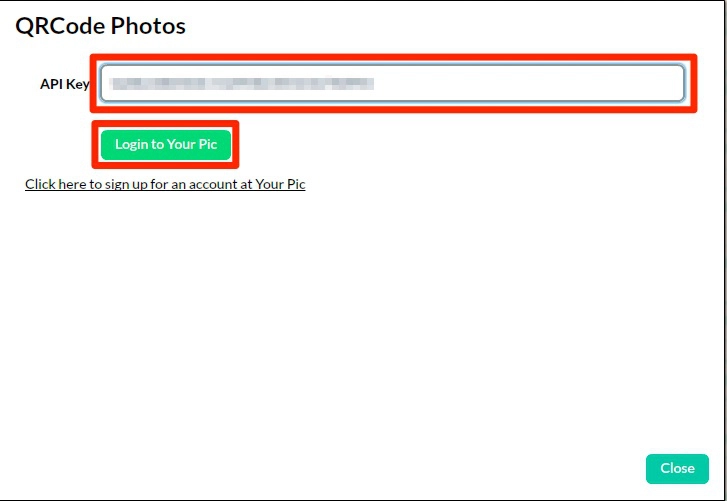
- Haga clic en «Configure» y pegue la clave API copiada en el campo «API Key».
- Haga clic en el botón «Login» para iniciar sesión.
Paso 7:Seleccione su evento
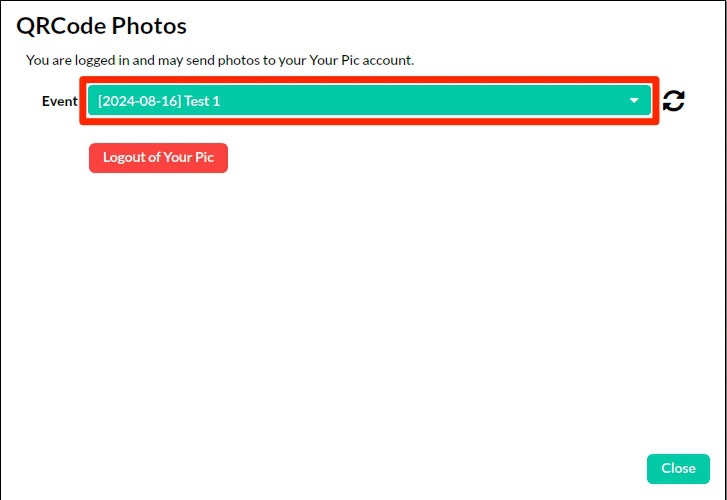
- Tras iniciar sesión, seleccione el evento para el que quiere generar códigos QR y subir fotos.
- Si ha creado un evento, pulse el botón de actualizar para verlo en la lista.
Paso 8:Opcional: añada un código QR a los diseños de foto
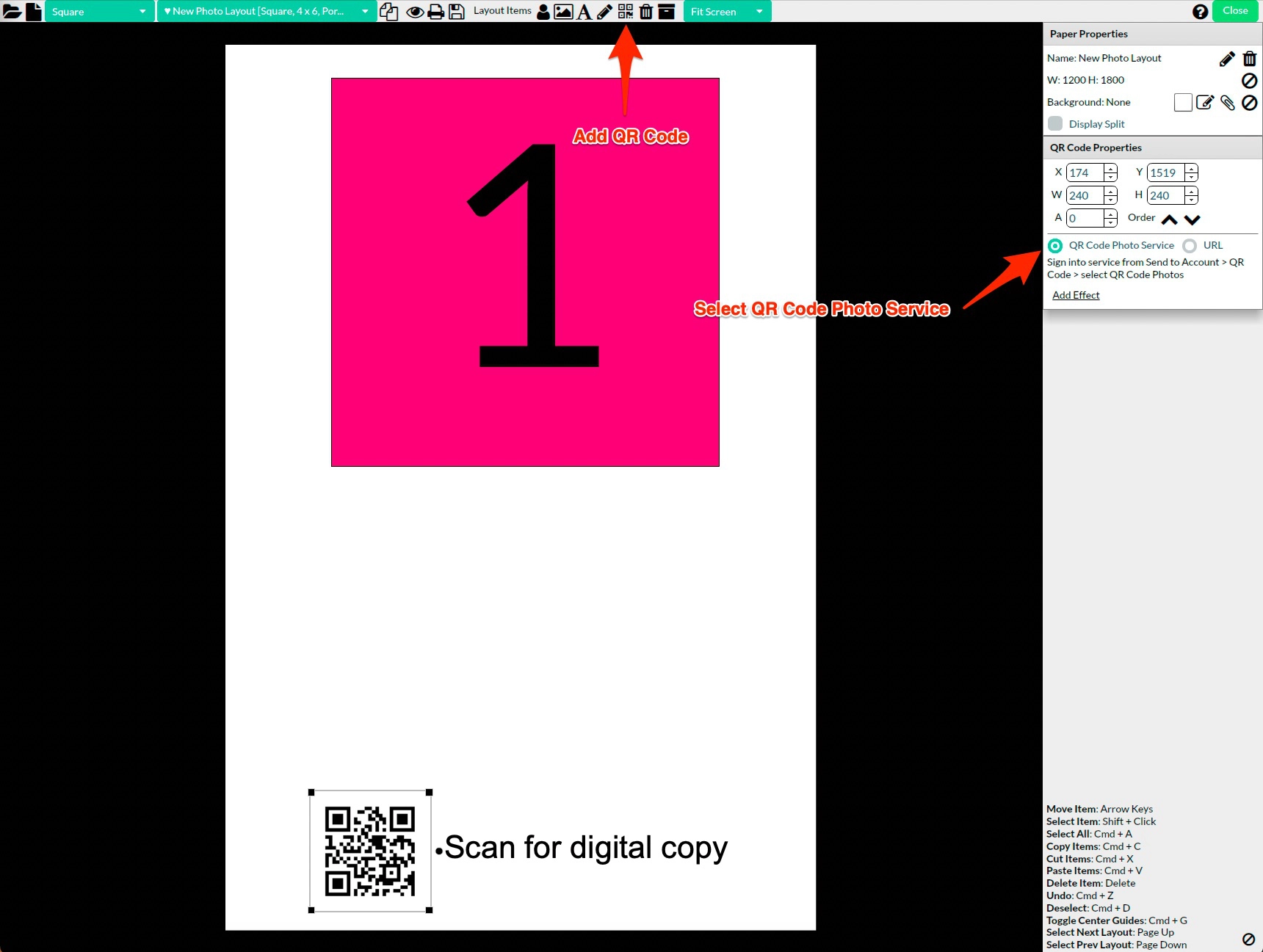
- Vaya al editor de diseños para añadir un código QR al diseño de foto del evento.
- Seleccione «QR Code Photos Service» en las propiedades del código QR.
- Así cada foto generada incluirá un código QR único que permite a los invitados acceder a su copia digital una vez subida.
Paso 9:Inicie su evento de fotomatón
Cierre el cuadro de ajustes. Su evento de fotomatón ya está listo para empezar.
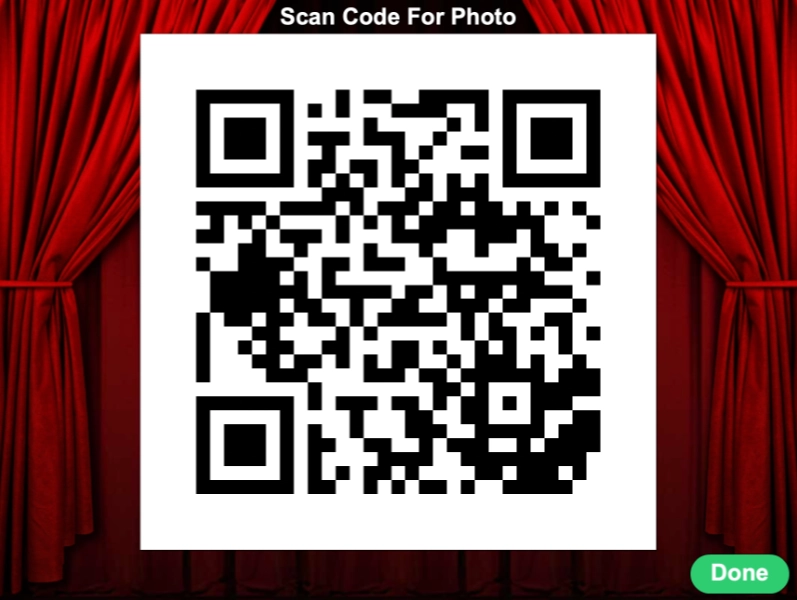
Paso 10:Muestre los códigos QR durante las sesiones
Durante cada sesión del fotomatón, el código QR se mostrará en pantalla para que los invitados lo escaneen con sus dispositivos móviles.
Paso 11:Suba las fotos más tarde (si es necesario)
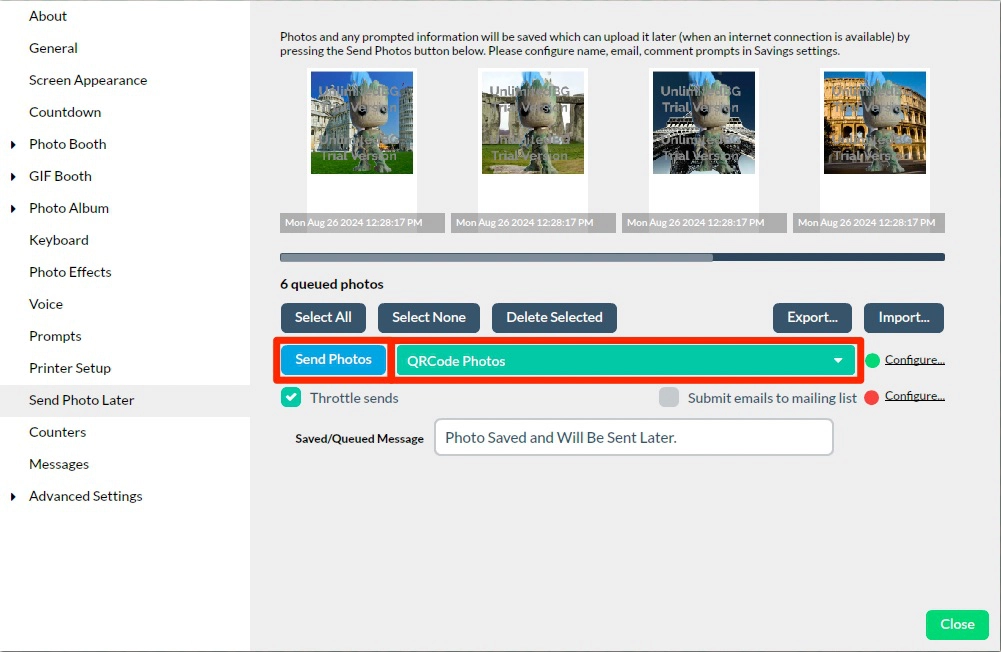
- Las fotos que no se hayan podido subir quedarán en la cola «Send Photo Later».
- Cuando haya internet disponible, seleccione «QR Code Photos».
- Pulse «Send Photos» para subirlas.
- Los invitados podrán volver a la página web mediante el código QR para ver sus fotos.
Paso 12:Página de recogida de fotos
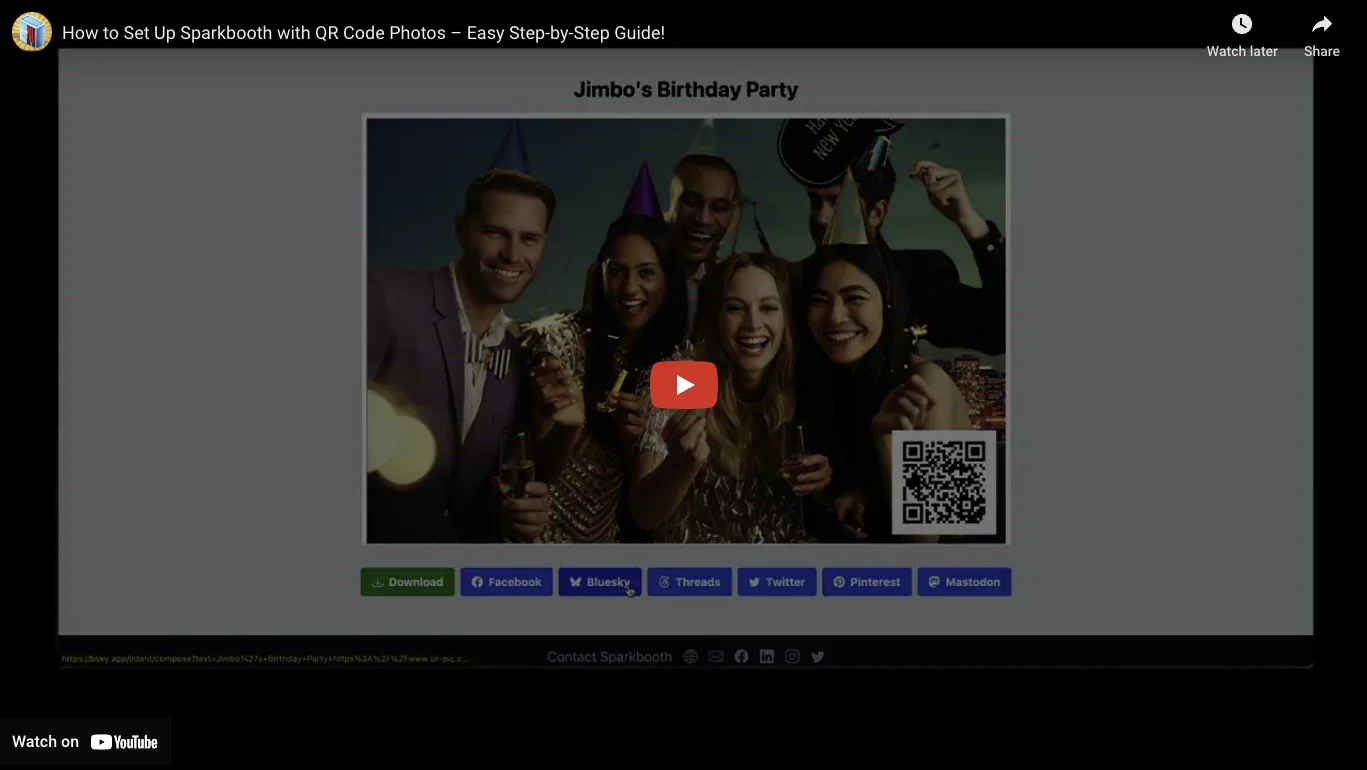
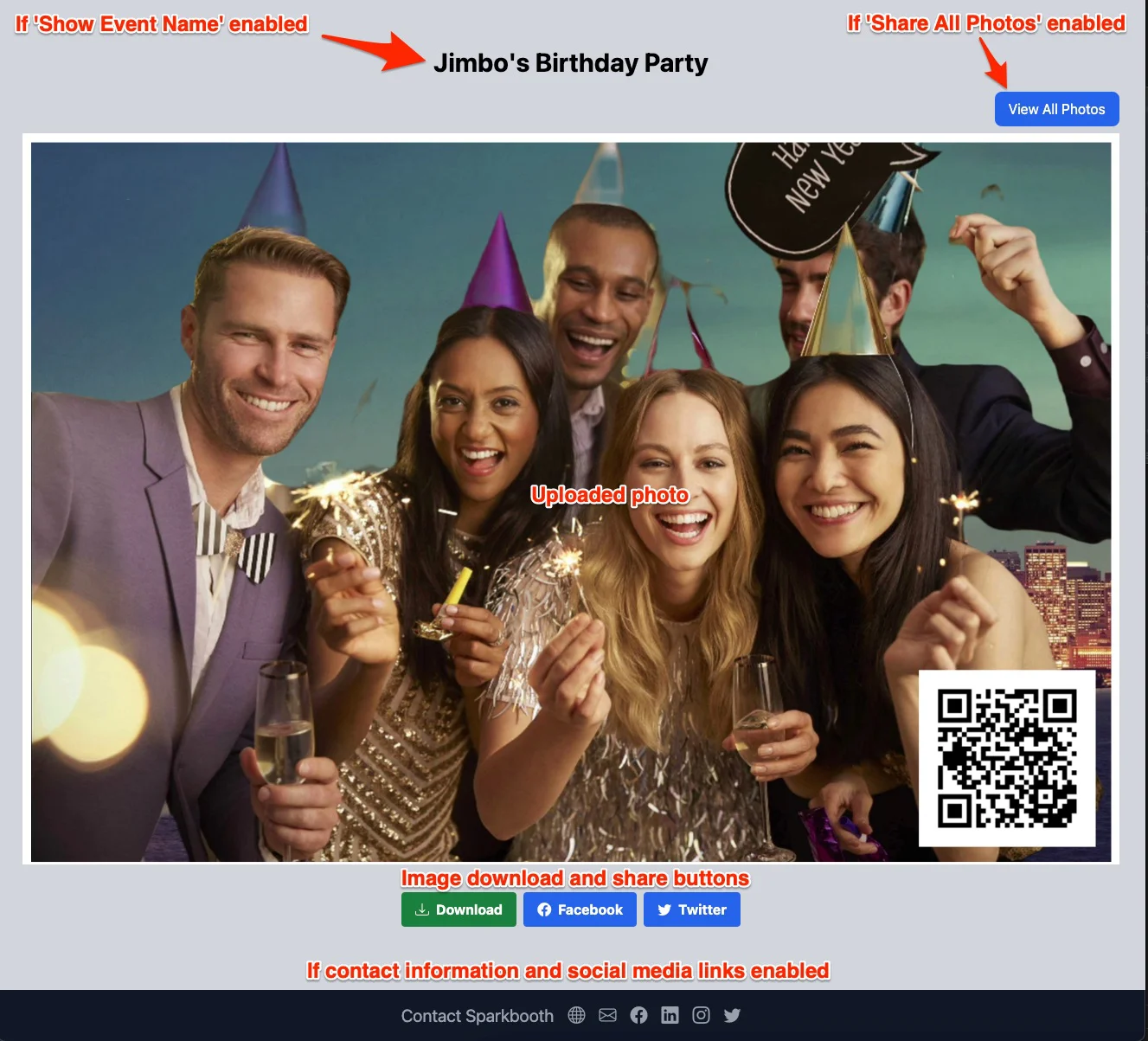
- Después del evento, los invitados pueden ver sus fotos en la página de recogida de fotos.
- También pueden descargar sus fotos o compartirlas en redes sociales.
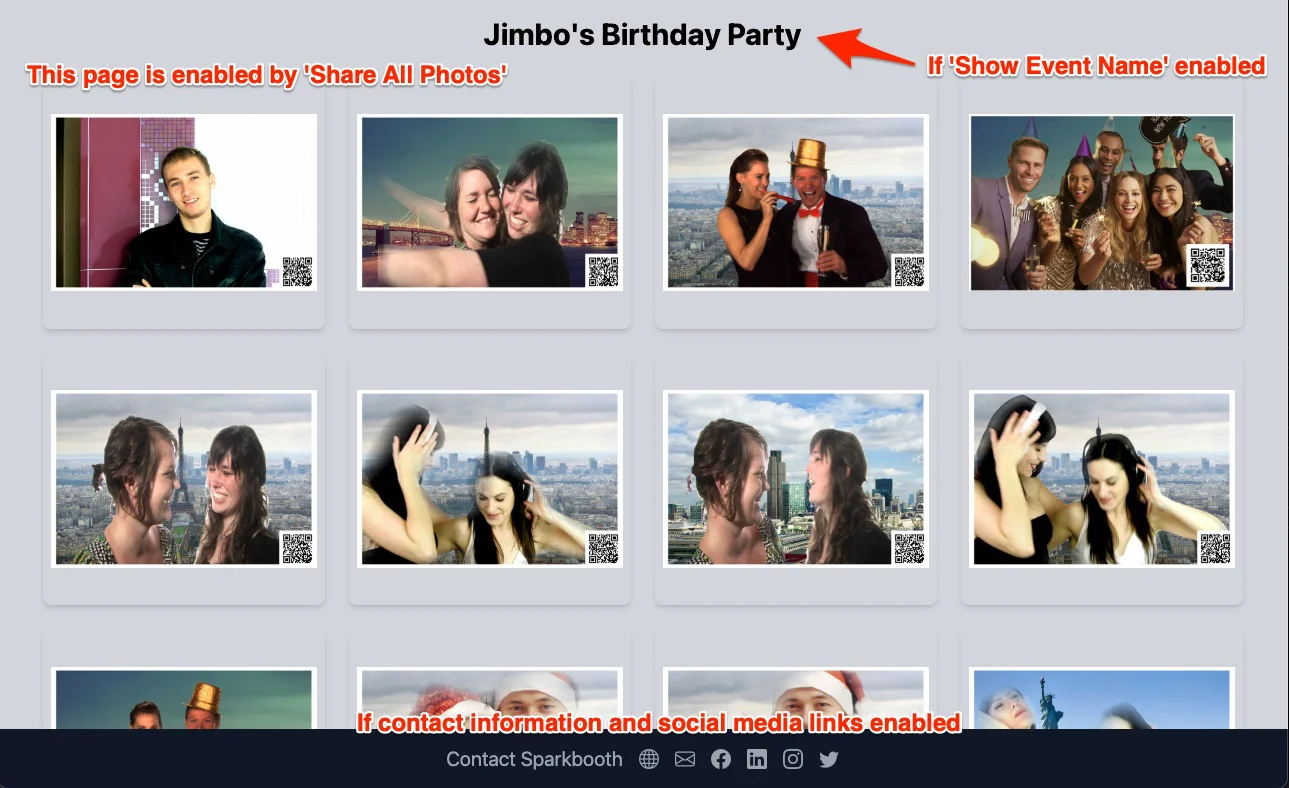
- Si ha activado «Mostrar nombre del evento», el nombre del evento se mostrará en la página de recogida de fotos.
- Si ha activado «Compartir todas las fotos», se mostrará un botón para ver todas las fotos en la página de recogida de fotos.
- Si ha activado la visualización de la información de contacto y los enlaces a redes sociales, también se mostrarán en la página de recogida de fotos.
- Puede ocultar fotos haciendo clic en el botón «Ocultar» de la foto en la página de la cuenta de QR Code Photos.
- Las visualizaciones se registran como vistas de foto en la página de la cuenta de QR Code Photos.
- Las descargas se registran como descargas de foto en la página de la cuenta de QR Code Photos.
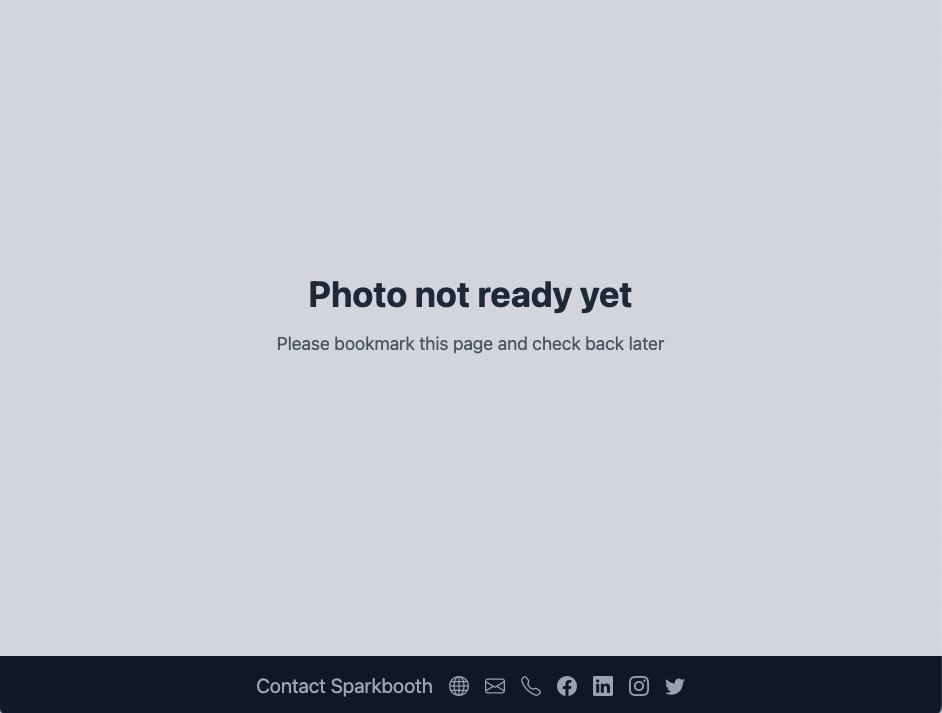
Página de recogida provisional
Si aún no ha subido fotos, la página de recogida mostrará una imagen provisional.
Página del evento con todas las fotos
- Si ha activado «Compartir todas las fotos», un botón en la página de recogida de fotos llevará a la página del evento.
- La página del evento muestra todas las fotos tomadas durante el evento.
- Si ha activado «Mostrar nombre del evento», el nombre del evento se mostrará en la página del evento.
- Si ha activado la visualización de la información de contacto y los enlaces a redes sociales, también se mostrarán en la página del evento.
- Puede ocultar fotos haciendo clic en el botón «Ocultar» de la foto en la página de la cuenta de QR Code Photos.
- Las visualizaciones se registran como vistas del evento en la página de la cuenta de QR Code Photos.