Passo 1:Sottoscrivi un abbonamento
Inizia facendo clic sul pulsante «Accedi» per sottoscrivere un abbonamento al servizio QR Code Photo. I nuovi clienti hanno a disposizione una prova gratuita di 7 giorni.
Passo 2:Vai alla sezione «Account»
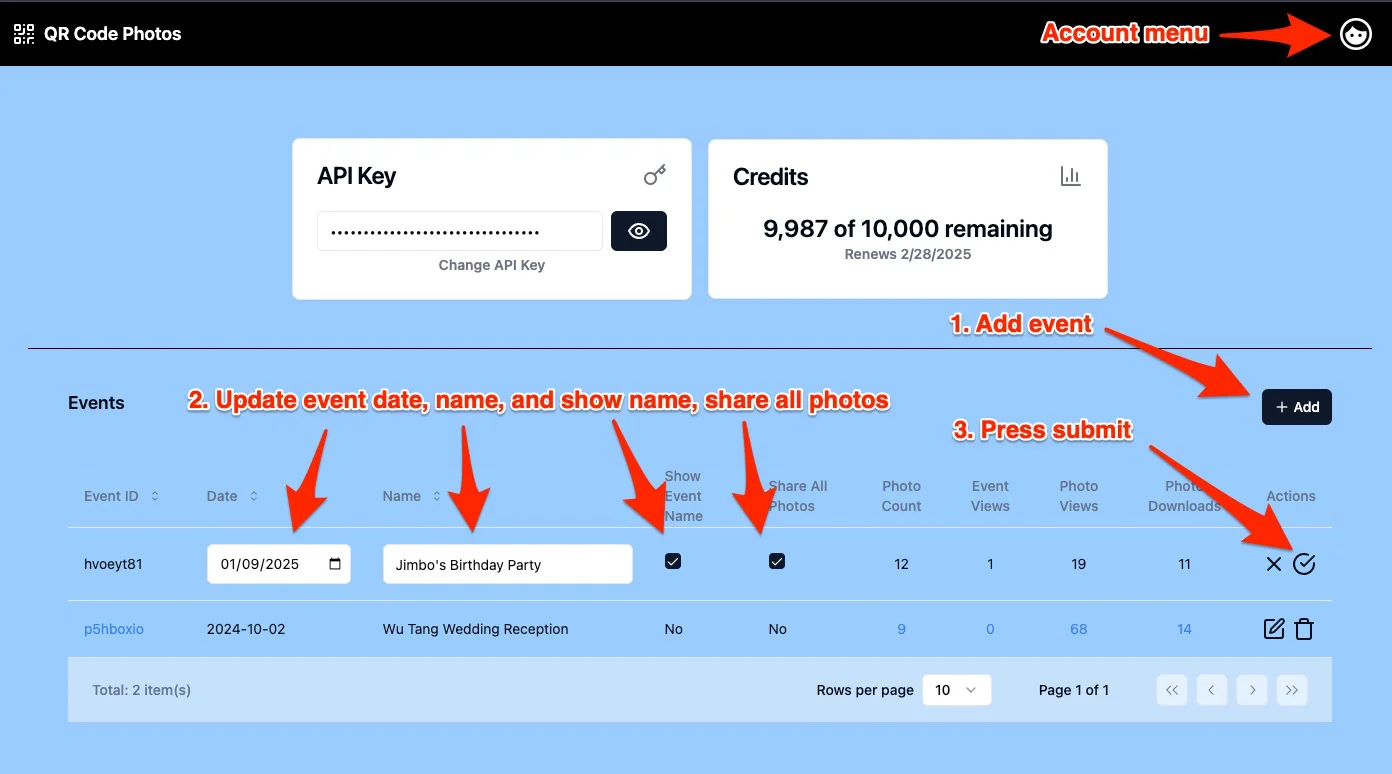
- Fai clic sul menu account e seleziona «Account» per aprire la pagina delle impostazioni dell'account.
- Fai clic sul pulsante «Aggiungi» e inserisci il nome dell'evento, la data, se mostrare il nome dell'evento nelle pagine dell'evento e delle foto e se condividere tutte le foto.
- Le foto vengono caricate e organizzate automaticamente per evento, così è facile gestire e consultare le foto di ogni evento.
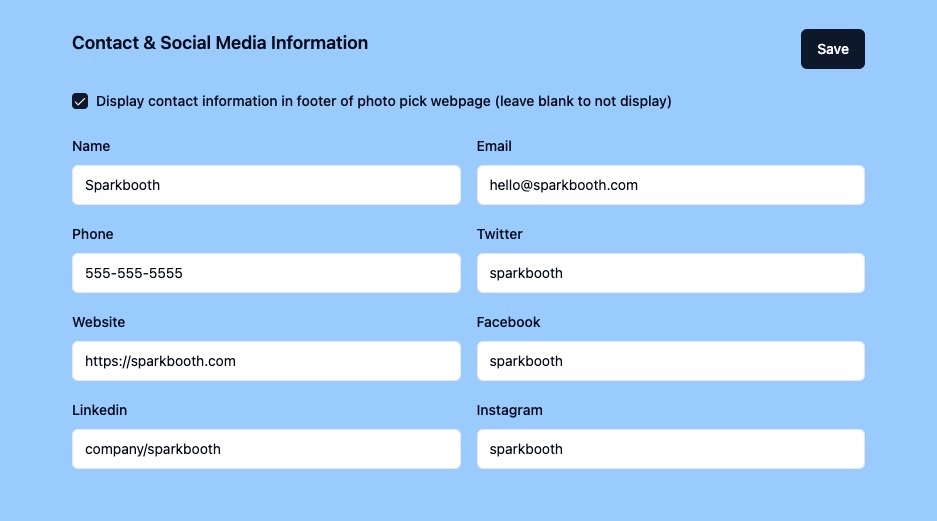
Passo 3:Facoltativo: mostra recapiti e link ai social media
Nelle impostazioni dell'account, attiva la visualizzazione dei recapiti e dei link ai social media nella pagina di ritiro delle foto dell'evento.
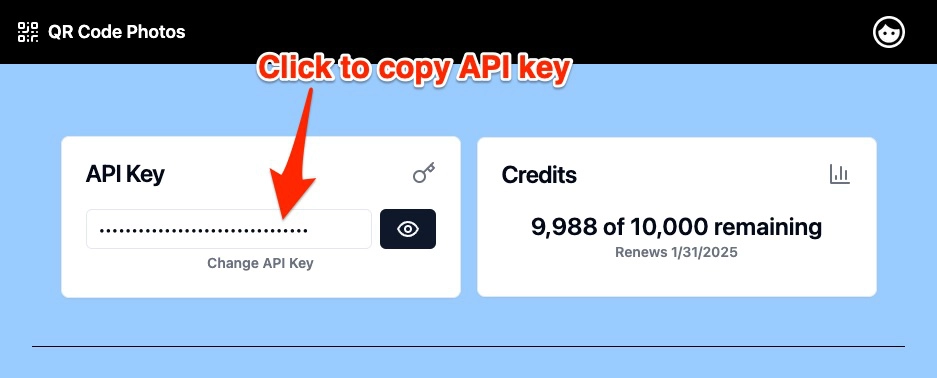
Passo 4:Copia la chiave API
- Nel riquadro della chiave API, fai clic sulla chiave per copiarla negli appunti.
- Ti servirà questa chiave API per configurare Sparkbooth.
Passo 5:Configura Sparkbooth
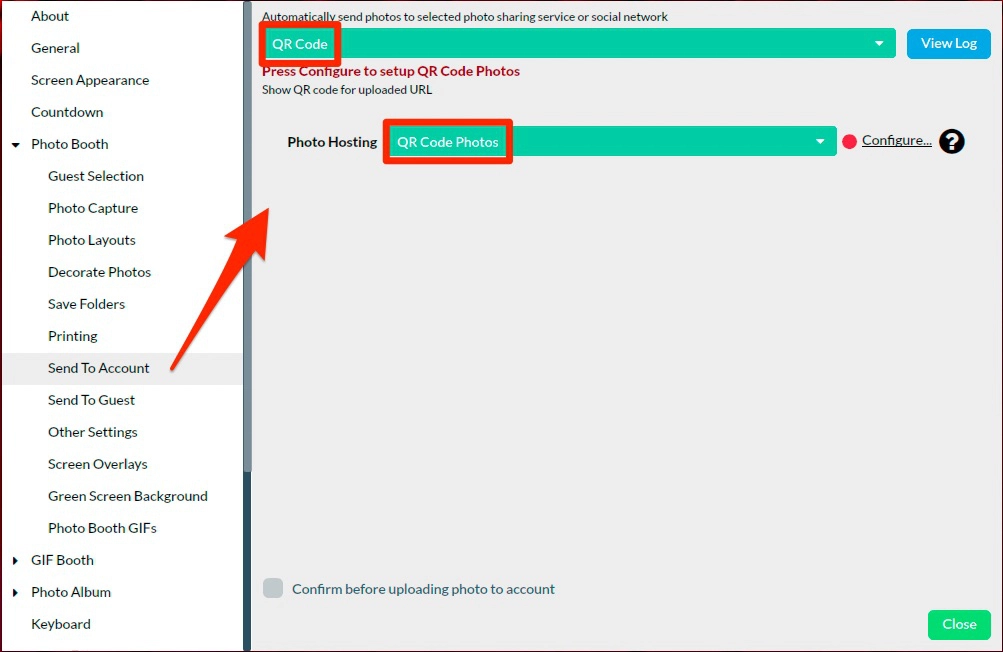
- Apri le impostazioni di Sparkbooth.
- Seleziona «Send to Account».
- Scegli «QR Code».
- In «Photo Hosting», seleziona «QR Code Photos».
Passo 6:Accedi al servizio QR Code Photo
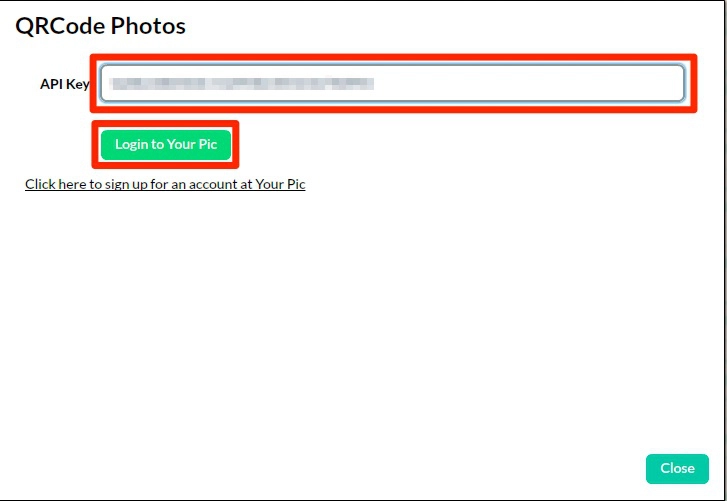
- Fai clic su «Configure», quindi incolla la chiave API copiata nel campo «API Key».
- Fai clic sul pulsante «Login» per accedere.
Passo 7:Seleziona il tuo evento
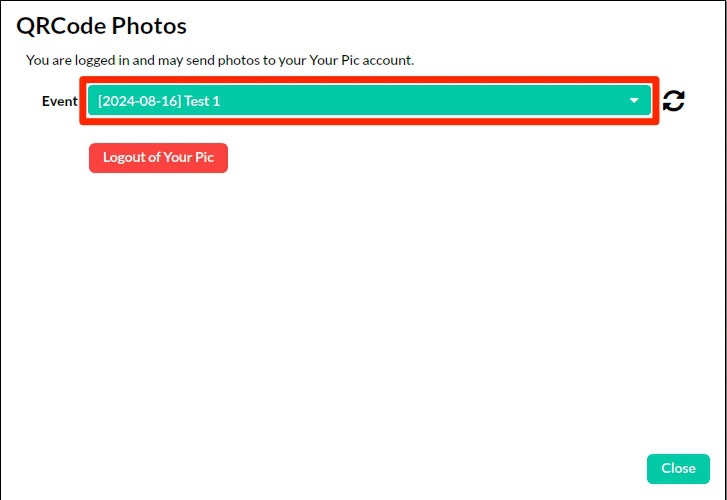
- Dopo l'accesso, seleziona l'evento per cui vuoi generare i codici QR e caricare le foto.
- Se hai creato un evento, premi il pulsante di aggiornamento per vederlo nell'elenco.
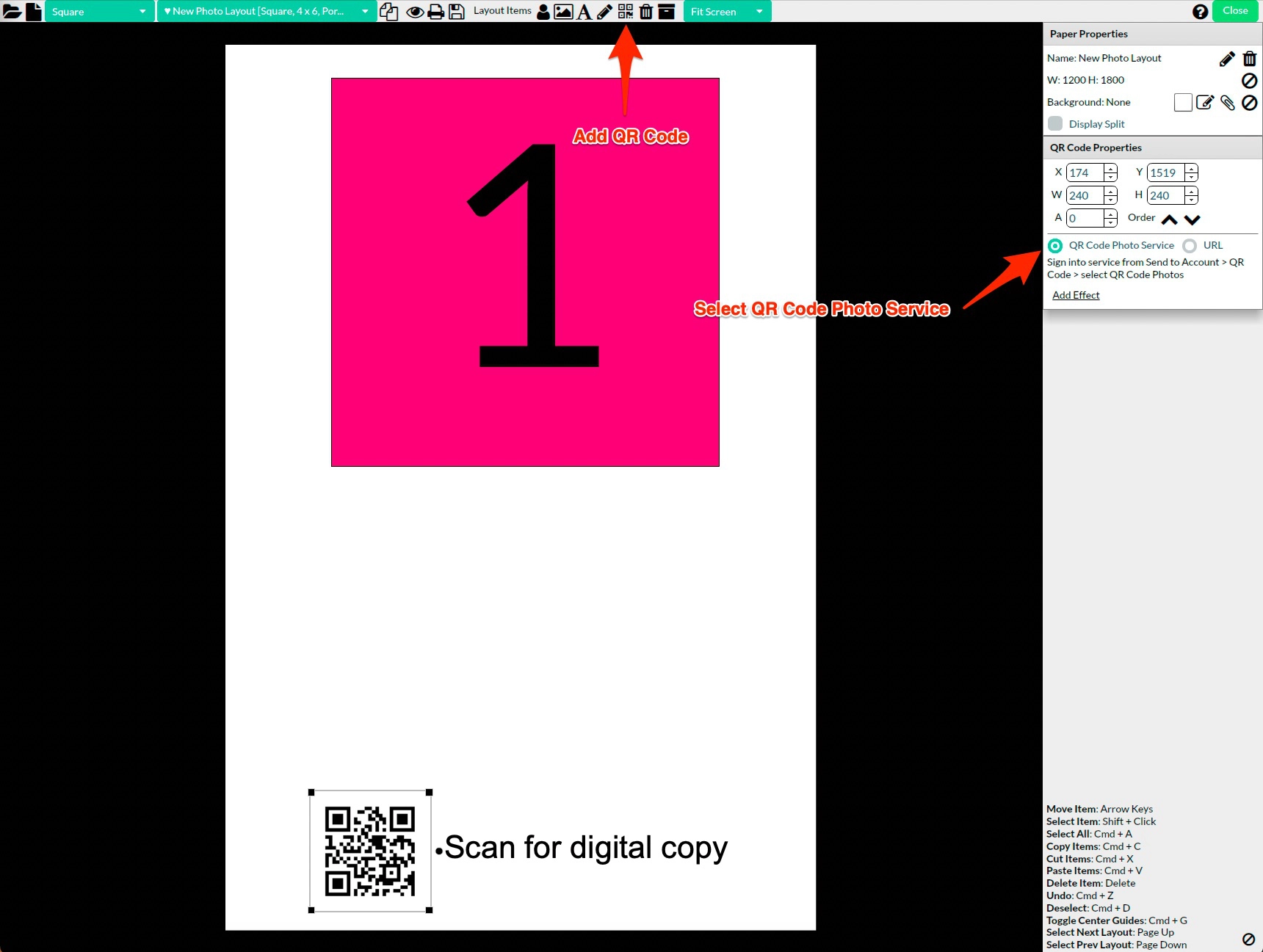
Passo 8:Facoltativo: aggiungi un codice QR ai layout delle foto
- Apri l'editor dei layout per aggiungere un codice QR al layout foto dell'evento.
- Seleziona «QR Code Photos Service» tra le proprietà del codice QR.
- In questo modo ogni foto generata avrà un codice QR unico che permette agli ospiti di accedere alla copia digitale una volta caricata.
Passo 9:Avvia il tuo evento photo booth
Chiudi la finestra delle impostazioni. Il tuo evento photo booth è pronto per iniziare.
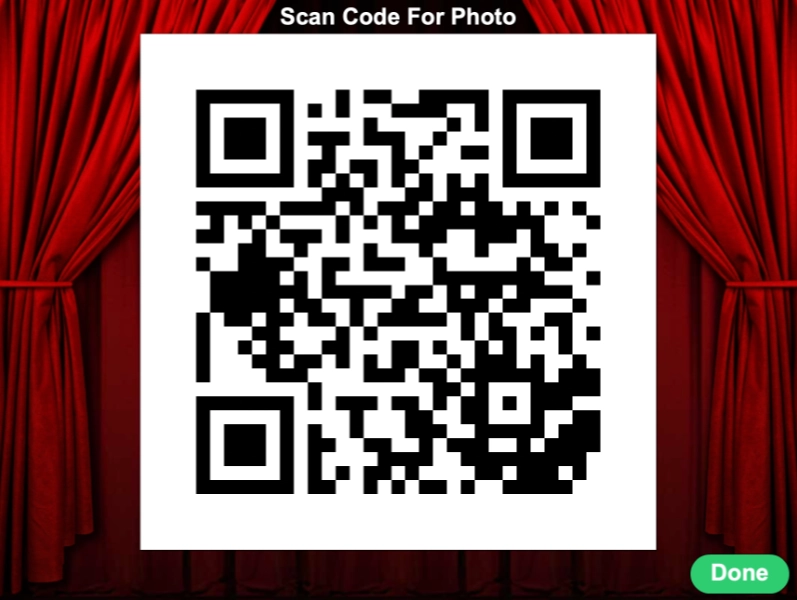
Passo 10:Mostra i codici QR durante le sessioni
Durante ogni sessione del photo booth, il codice QR viene mostrato sullo schermo affinché gli ospiti possano scansionarlo con i loro dispositivi mobili.
Passo 11:Carica le foto in seguito (se necessario)
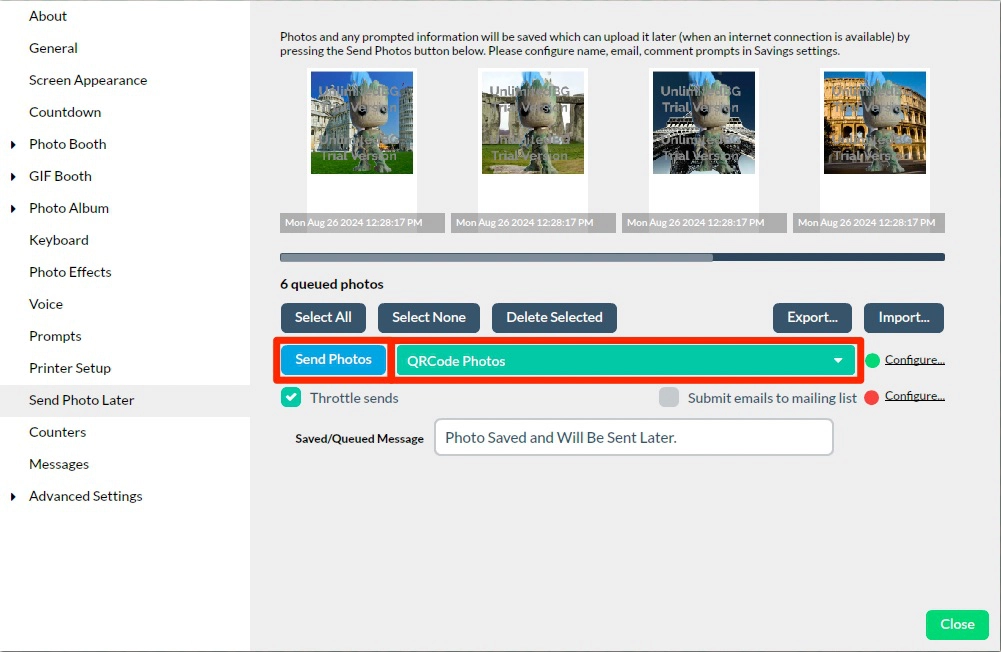
- Le foto che non è stato possibile caricare vengono messe in coda in «Send Photo Later».
- Quando internet è disponibile, seleziona «QR Code Photos».
- Premi «Send Photos» per caricarle.
- Gli ospiti potranno quindi tornare alla pagina web tramite il codice QR per vedere le loro foto.
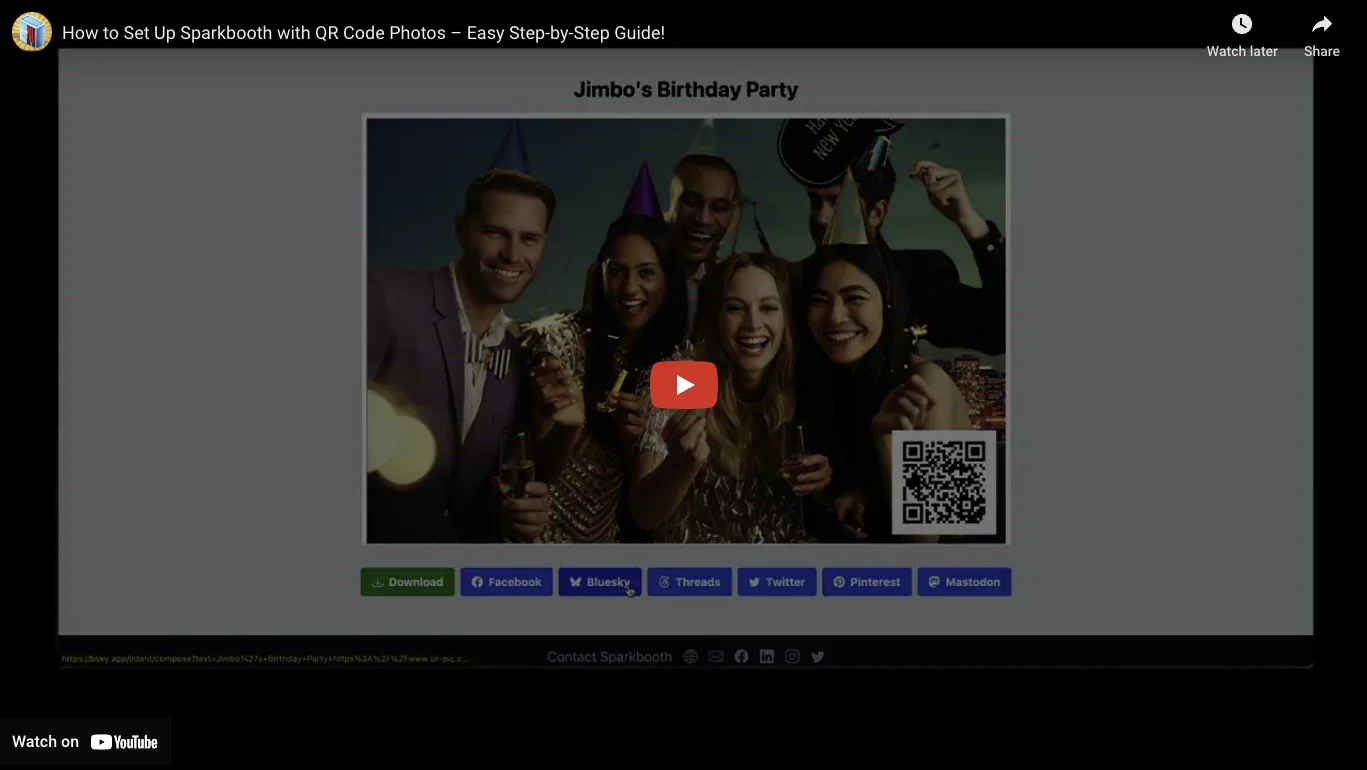
Passo 12:Pagina di ritiro delle foto
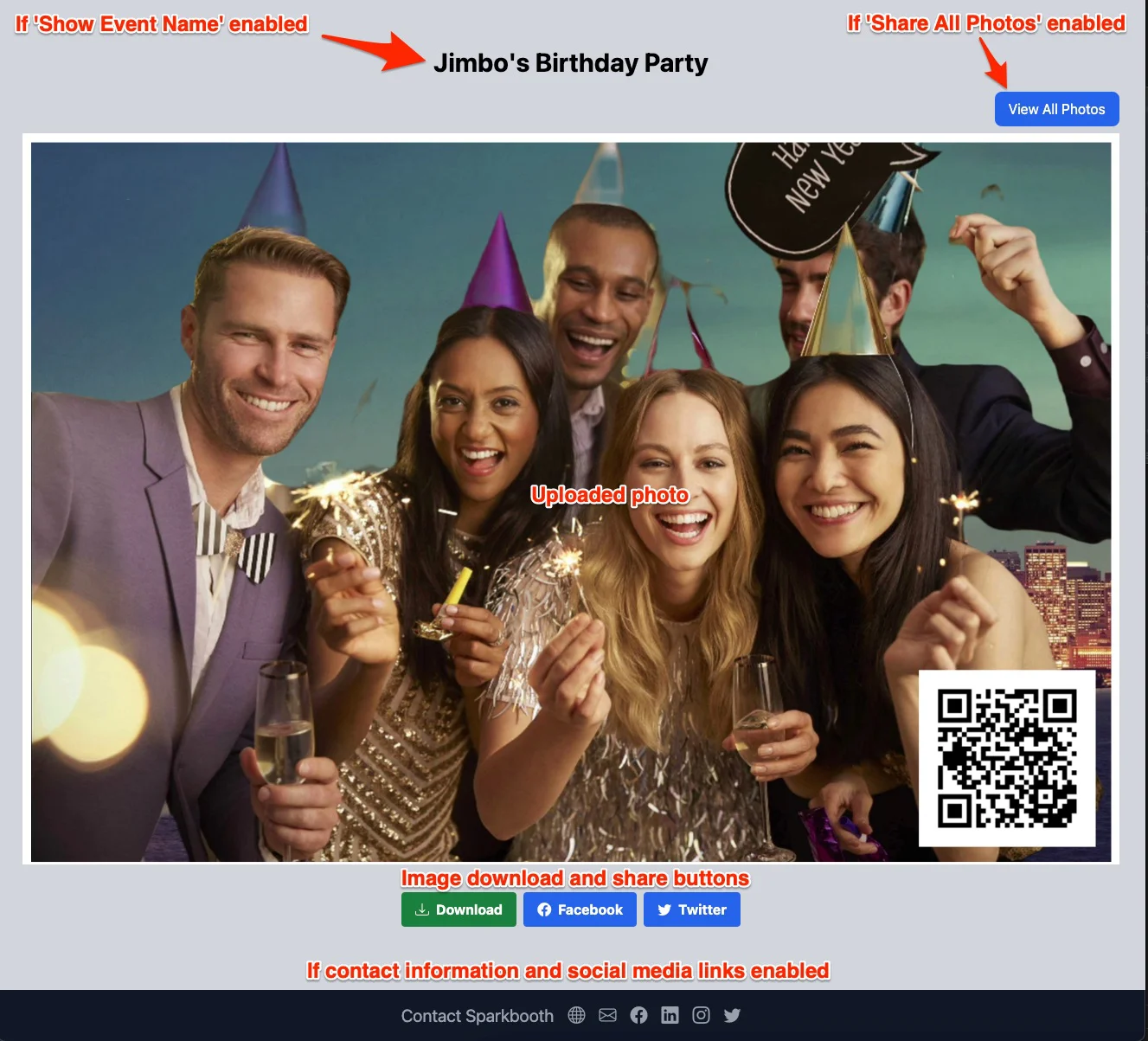
- Dopo l'evento, gli ospiti possono vedere le loro foto nella pagina di ritiro delle foto.
- Possono anche scaricare le foto o condividerle sui social media.
- Se hai attivato «Mostra nome evento», il nome dell'evento viene mostrato nella pagina di ritiro delle foto.
- Se hai attivato «Condividi tutte le foto», nella pagina di ritiro delle foto compare un pulsante per vedere tutte le foto.
- Se hai attivato la visualizzazione dei recapiti e dei link ai social media, anche questi compaiono nella pagina di ritiro delle foto.
- Puoi nascondere le foto facendo clic sul pulsante «Nascondi» della foto nella pagina account di QR Code Photos.
- Le visualizzazioni vengono registrate come visualizzazioni foto nella pagina account di QR Code Photos.
- I download vengono registrati come download foto nella pagina account di QR Code Photos.
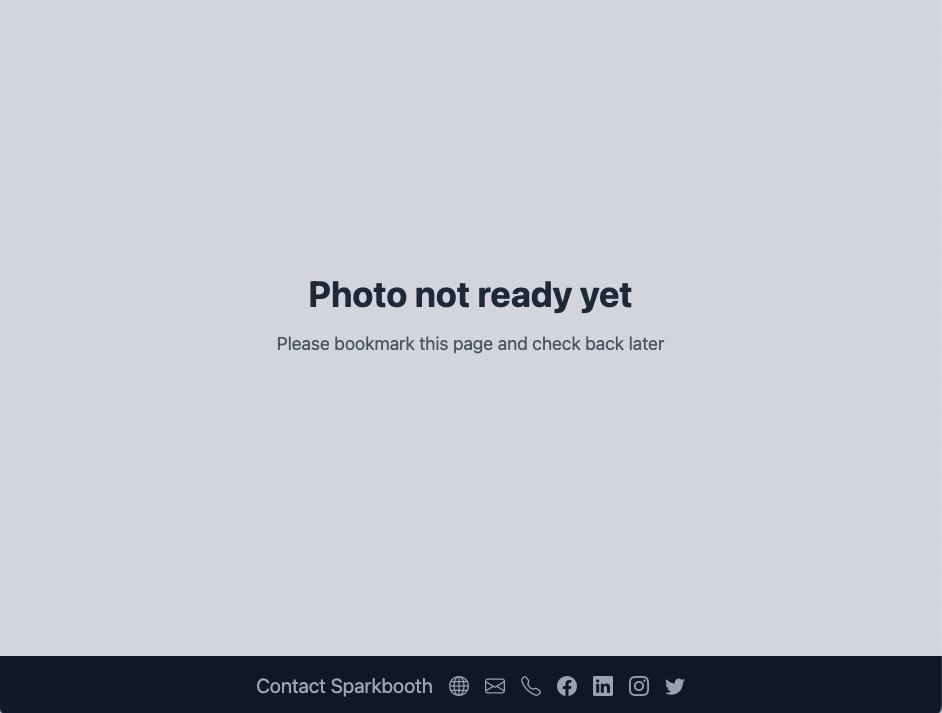
Pagina di ritiro segnaposto
Se non hai ancora caricato foto, la pagina di ritiro mostra un'immagine segnaposto.
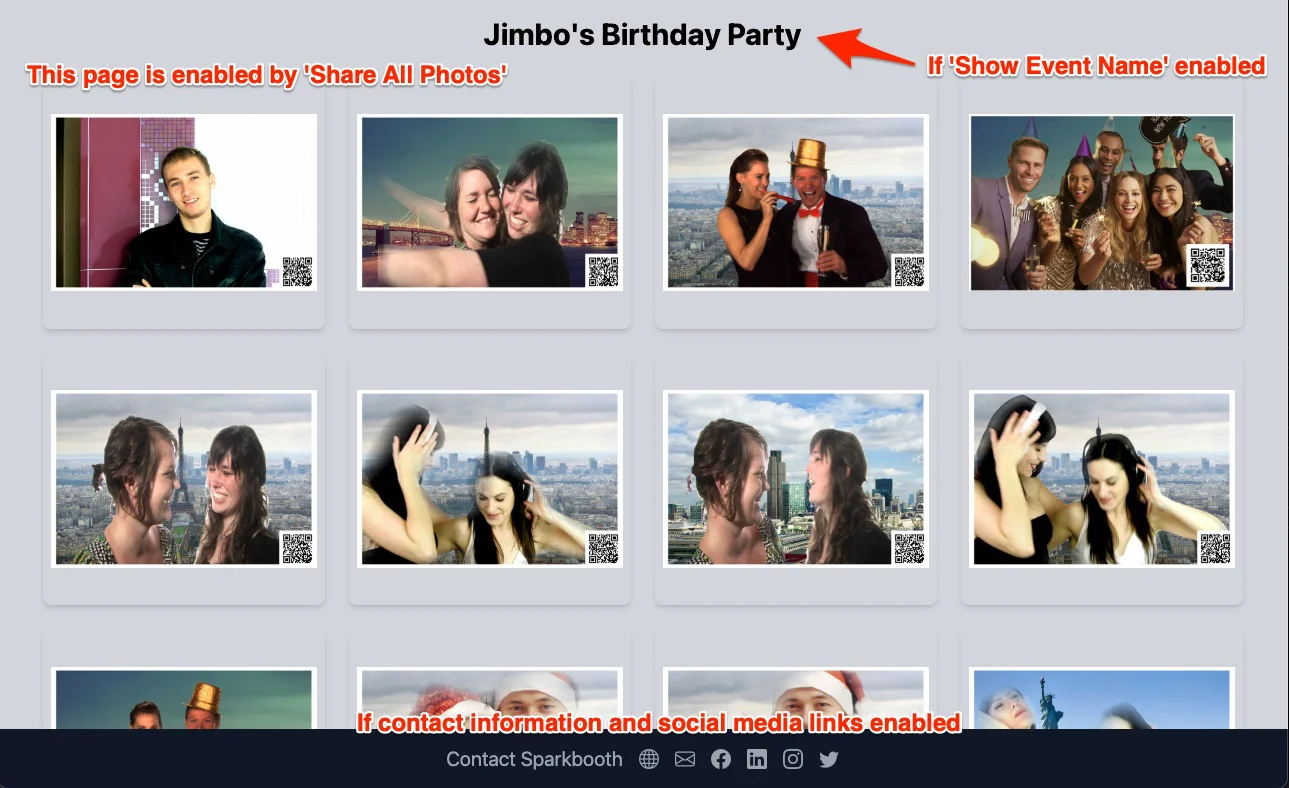
Pagina dell'evento con tutte le foto
- Se hai attivato «Condividi tutte le foto», un pulsante nella pagina di ritiro delle foto porta alla pagina dell'evento.
- La pagina dell'evento mostra tutte le foto scattate durante l'evento.
- Se hai attivato «Mostra nome evento», il nome dell'evento viene mostrato nella pagina dell'evento.
- Se hai attivato la visualizzazione dei recapiti e dei link ai social media, anche questi compaiono nella pagina dell'evento.
- Puoi nascondere le foto facendo clic sul pulsante «Nascondi» della foto nella pagina account di QR Code Photos.
- Le visualizzazioni vengono registrate come visualizzazioni evento nella pagina account di QR Code Photos.