ステップ1:サブスクリプションに登録
まず「サインイン」ボタンをクリックして、QR Code Photoサービスのサブスクリプションに登録します。新規のお客様は7日間の無料トライアルから始められます。
ステップ2:「アカウント」セクションに移動
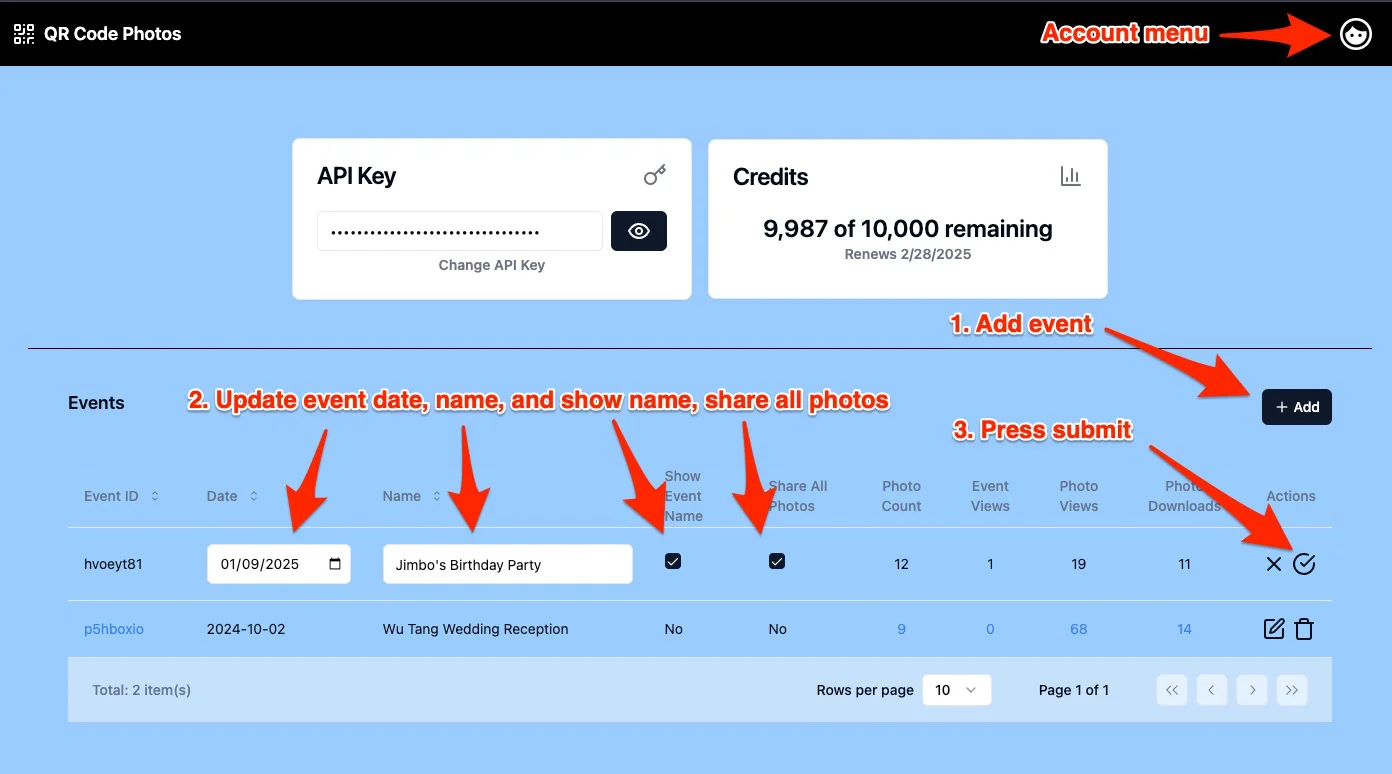
- アカウントメニューをクリックし、「アカウント」を選択してアカウント設定ページに移動します。
- 「追加」ボタンをクリックし、イベント名、日付、イベントページと写真ページにイベント名を表示するか、すべての写真を共有するかを入力します。
- 写真はアップロードされるとイベントごとに自動で整理されるため、各イベントの写真を簡単に管理・閲覧できます。
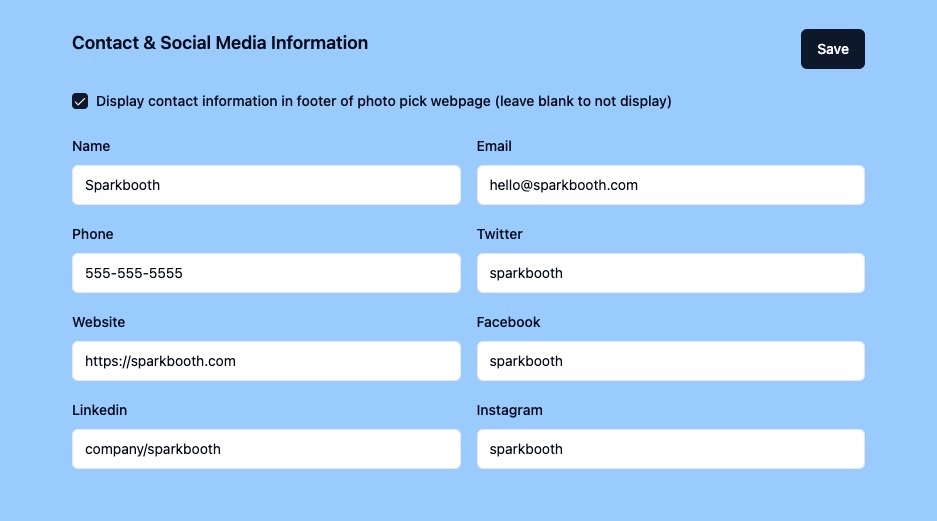
ステップ3:任意 - 連絡先情報とソーシャルメディアリンクの表示を有効にする
アカウント設定で、イベント写真の受け取りページに連絡先情報とソーシャルメディアリンクを表示する設定を有効にします。
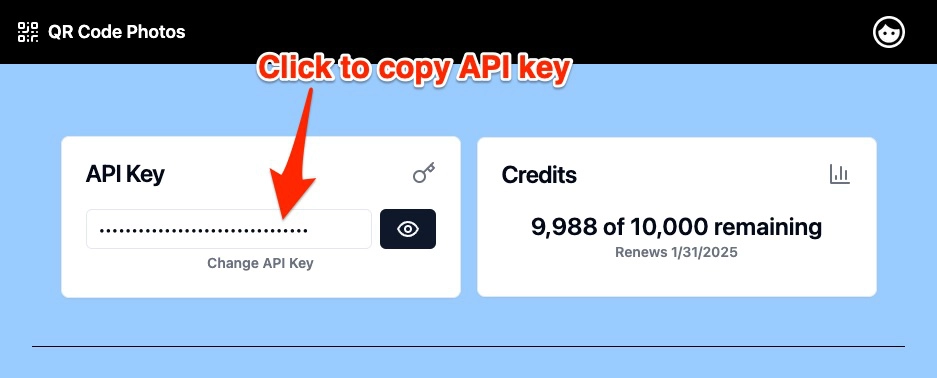
ステップ4:APIキーをコピー
- APIキーのボックスでキーをクリックすると、クリップボードにコピーされます。
- Sparkboothの設定にこのAPIキーが必要です。
ステップ5:Sparkboothを設定
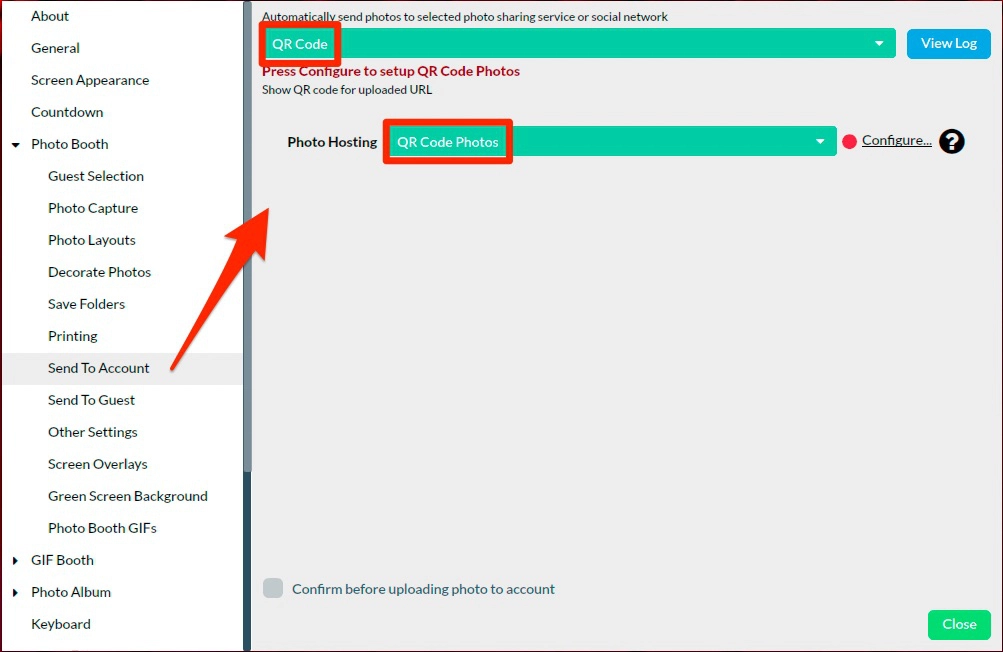
- Sparkboothの設定を開きます。
- 「Send to Account」を選択します。
- 「QR Code」を選択します。
- 「Photo Hosting」で「QR Code Photos」を選択します。
ステップ6:QR Code Photoサービスにログイン
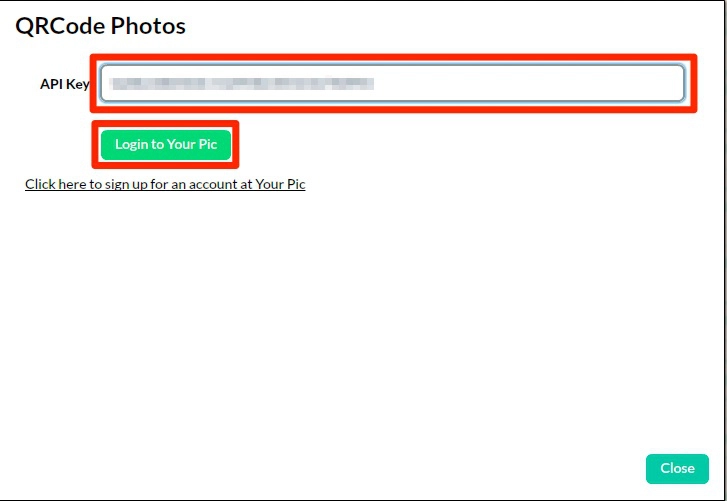
- 「Configure」をクリックし、コピーしたAPIキーを「API Key」欄に貼り付けます。
- 「Login」ボタンをクリックしてサインインします。
ステップ7:イベントを選択
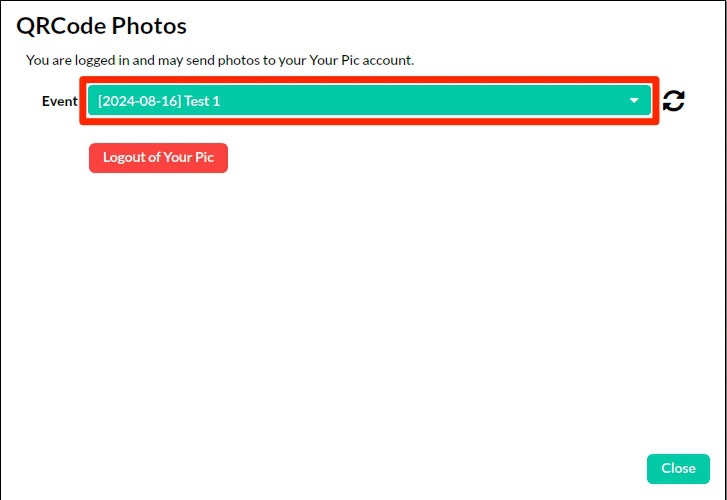
- サインイン後、QRコードを生成して写真をアップロードするイベントを選択します。
- イベントを作成した場合は、更新ボタンを押すとリストに表示されます。
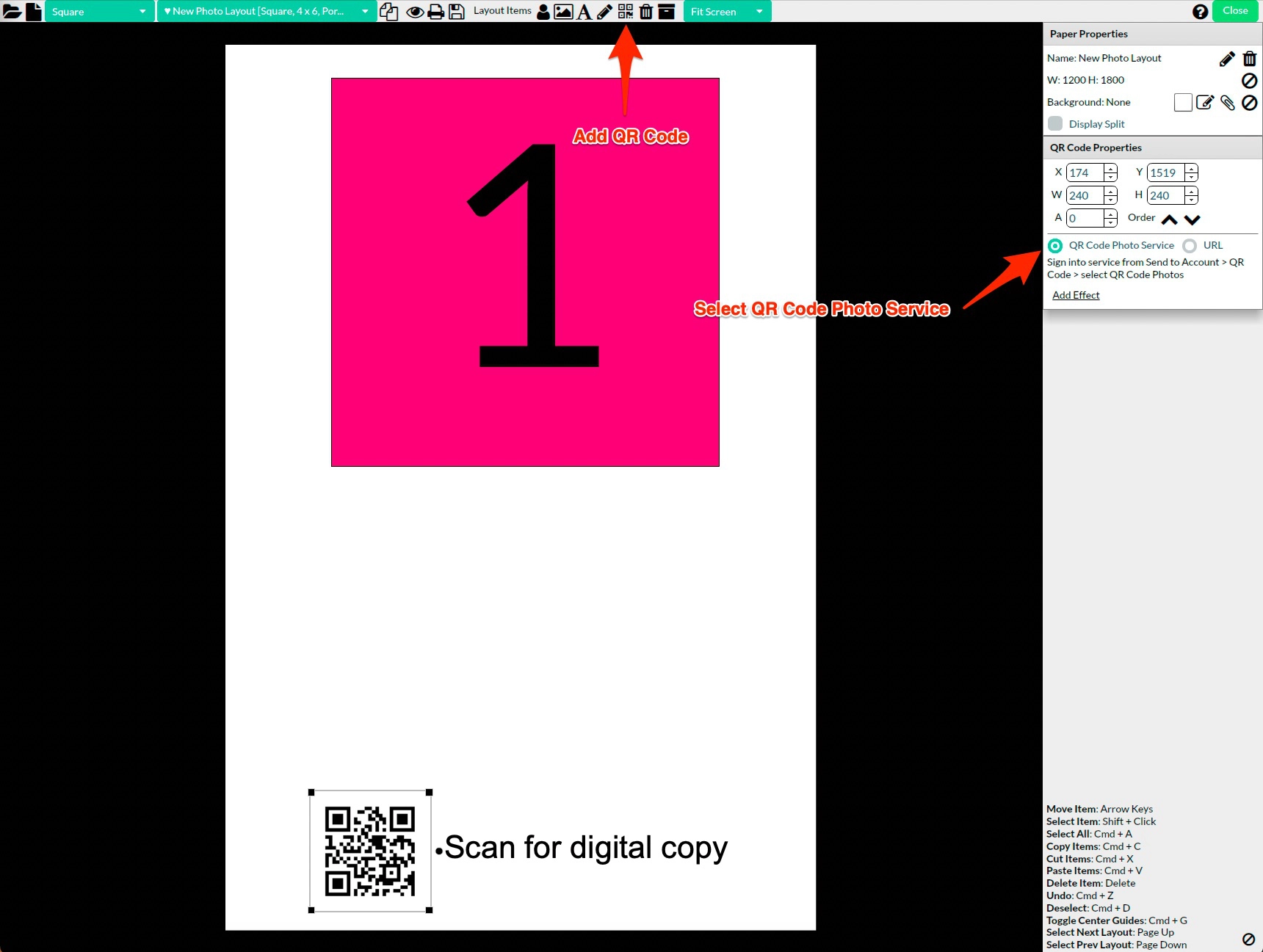
ステップ8:任意 - 写真レイアウトにQRコードを追加
- レイアウトエディターを開き、イベントの写真レイアウトにQRコードを追加します。
- QRコードのプロパティで「QR Code Photos Service」を選択します。
- これにより、生成される各写真に固有のQRコードが配置され、アップロード後にゲストがデジタルコピーにアクセスできます。
ステップ9:フォトブースイベントを開始
設定ダイアログを閉じます。これでフォトブースイベントを開始できます。
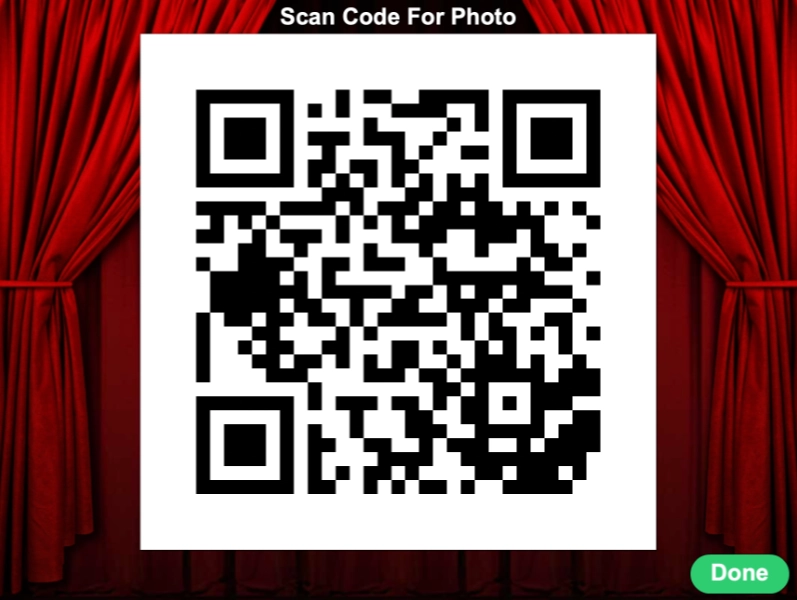
ステップ10:セッション中にQRコードを表示
各フォトブースセッションの間、ゲストがモバイル端末でスキャンできるようにQRコードが画面に表示されます。
ステップ11:後で写真をアップロード(必要な場合)
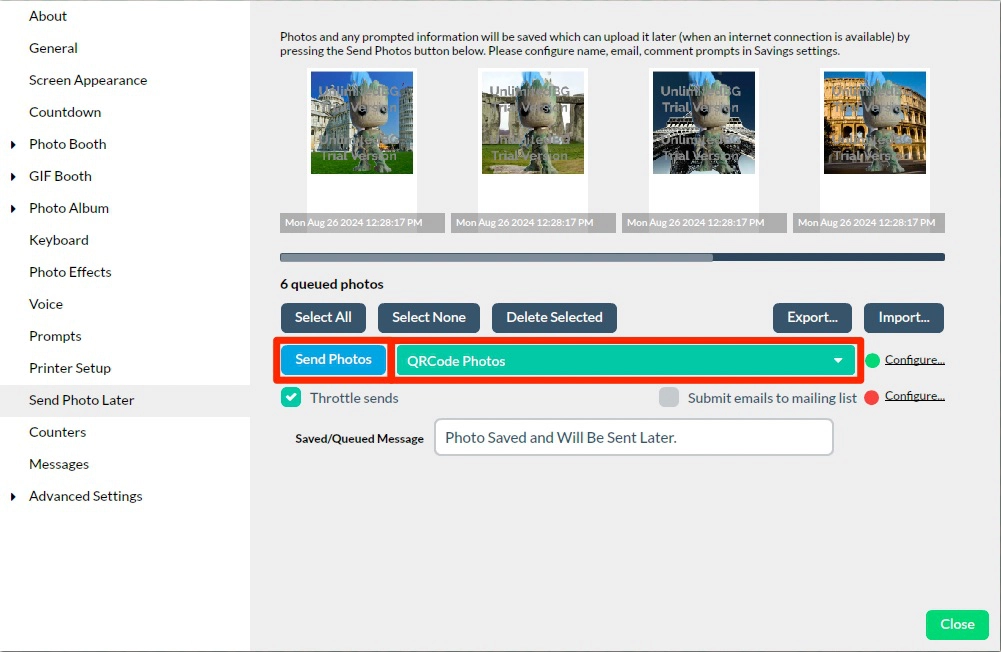
- アップロードできなかった写真は「Send Photo Later」のキューに入ります。
- インターネットが使えるようになったら「QR Code Photos」を選択します。
- 「Send Photos」を押してアップロードします。
- ゲストはQRコードからウェブページに再アクセスして写真を見ることができます。
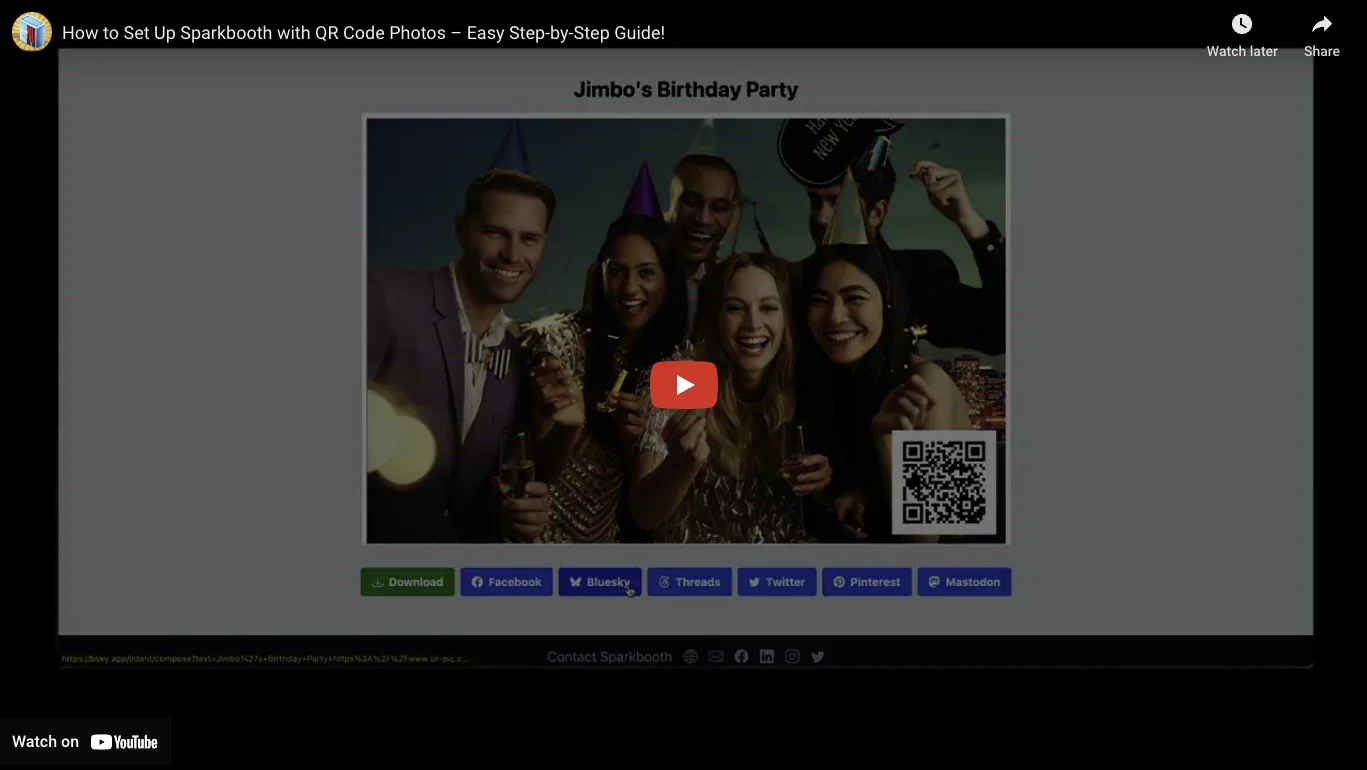
ステップ12:写真受け取りページ
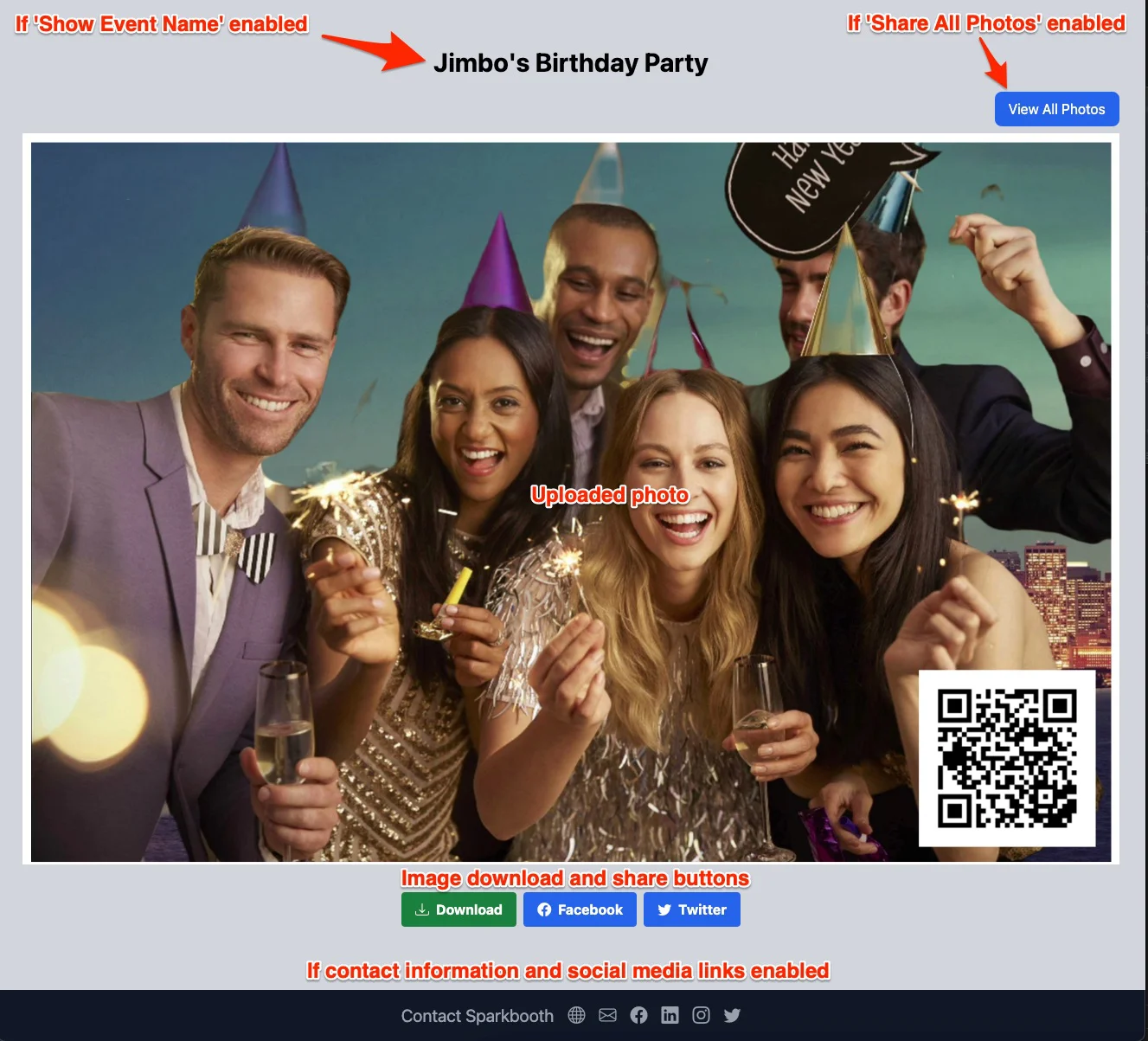
- イベント後、ゲストは写真受け取りページで写真を見ることができます。
- 写真のダウンロードやソーシャルメディアへの共有もできます。
- 「イベント名を表示」を有効にしている場合、写真受け取りページにイベント名が表示されます。
- 「すべての写真を共有」を有効にしている場合、写真受け取りページにすべての写真を見るボタンが表示されます。
- 連絡先情報とソーシャルメディアリンクの表示を有効にしている場合、それらも写真受け取りページに表示されます。
- QR Code Photosのアカウントページで写真の「非表示」ボタンをクリックすると、写真を非表示にできます。
- 閲覧数はQR Code Photosのアカウントページで写真閲覧数として記録されます。
- ダウンロード数はQR Code Photosのアカウントページで写真ダウンロード数として記録されます。
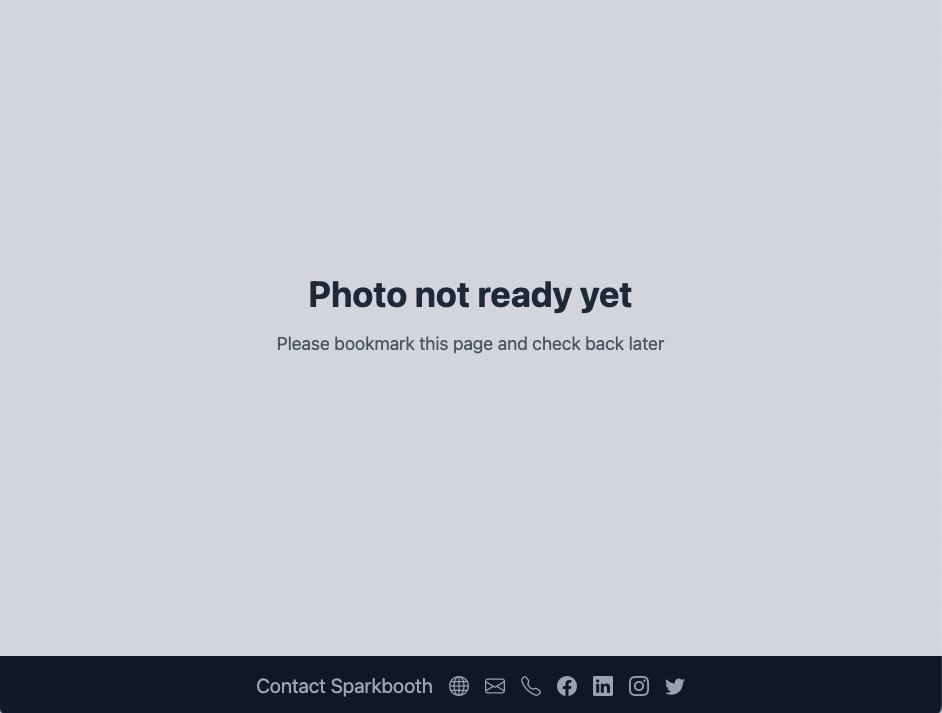
プレースホルダーの受け取りページ
写真をまだアップロードしていない場合、受け取りページにはプレースホルダー画像が表示されます。
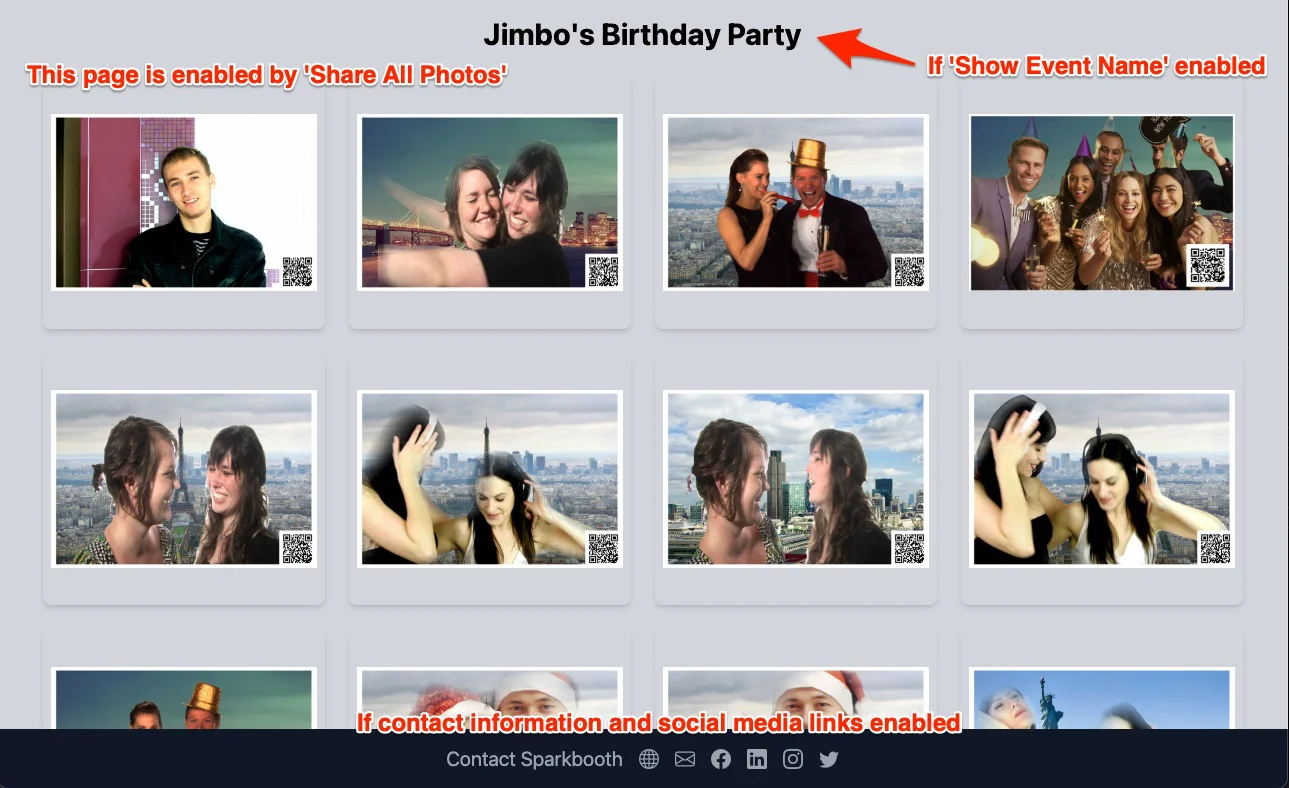
イベントの全写真を表示するイベントページ
- 「すべての写真を共有」を有効にしている場合、写真受け取りページのボタンからイベントページに移動できます。
- イベントページにはイベント中に撮影されたすべての写真が表示されます。
- 「イベント名を表示」を有効にしている場合、イベントページにイベント名が表示されます。
- 連絡先情報とソーシャルメディアリンクの表示を有効にしている場合、それらもイベントページに表示されます。
- QR Code Photosのアカウントページで写真の「非表示」ボタンをクリックすると、写真を非表示にできます。
- 閲覧数はQR Code Photosのアカウントページでイベント閲覧数として記録されます。