단계 1:구독 가입
먼저 '로그인' 버튼을 클릭하여 QR Code Photo 서비스 구독에 가입합니다. 신규 고객은 7일 무료 체험으로 시작할 수 있습니다.
단계 2:'계정' 섹션으로 이동
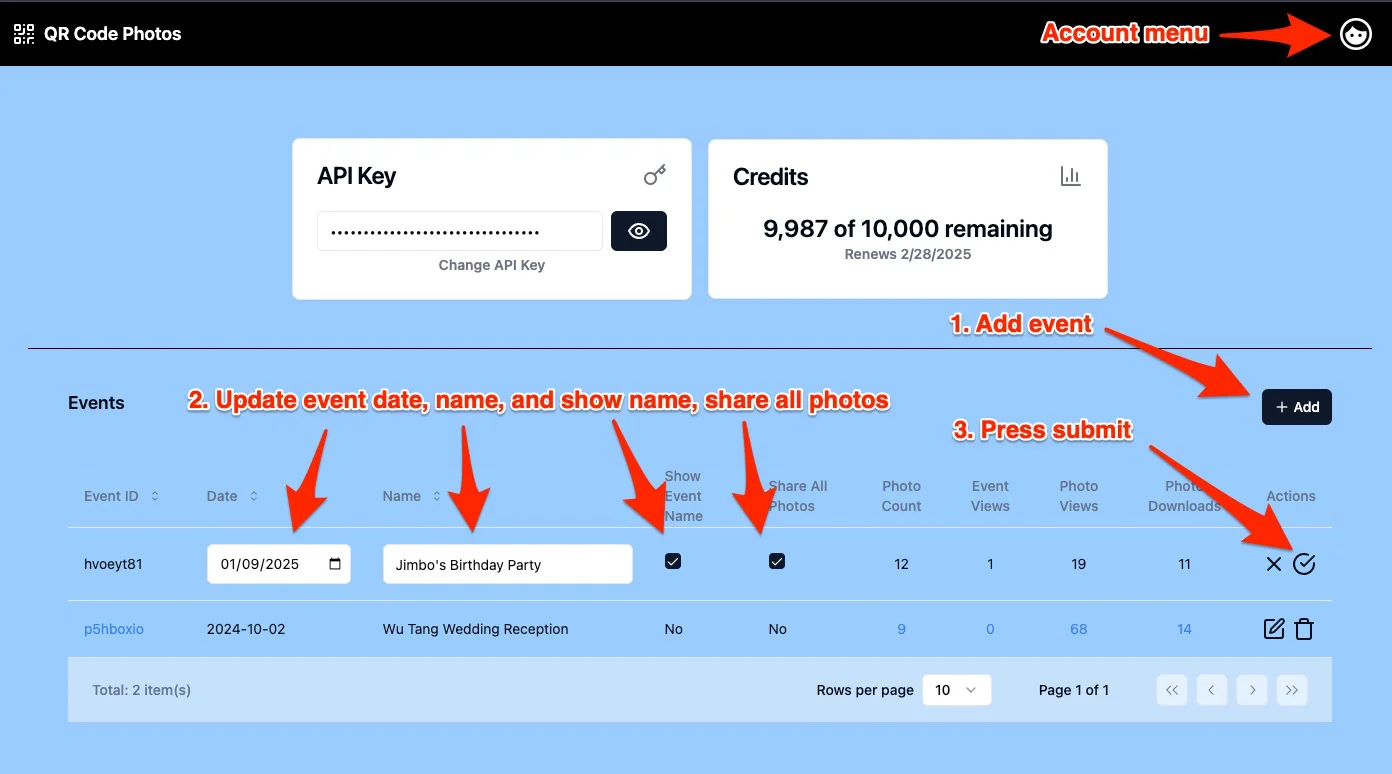
- 계정 메뉴를 클릭하고 '계정'을 선택하여 계정 설정 페이지로 이동합니다.
- '추가' 버튼을 클릭하고 이벤트 이름, 날짜, 이벤트 및 사진 페이지에 이벤트 이름 표시 여부, 모든 사진 공유 여부를 입력합니다.
- 사진은 업로드되면 이벤트별로 자동 정리되어 각 이벤트의 사진을 쉽게 관리하고 확인할 수 있습니다.
단계 3:선택 사항 - 연락처 정보 및 소셜 미디어 링크 표시 켜기
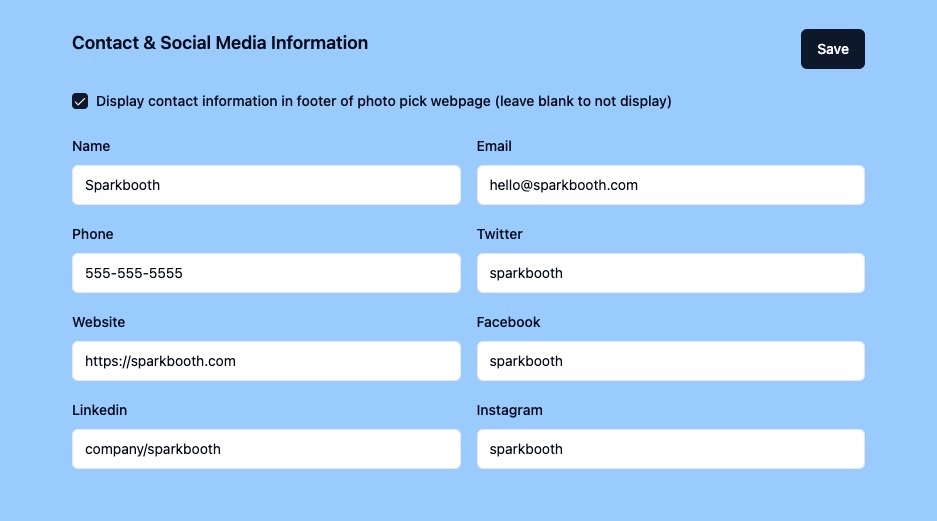
계정 설정에서 이벤트 사진 수령 페이지에 연락처 정보와 소셜 미디어 링크를 표시하도록 설정합니다.
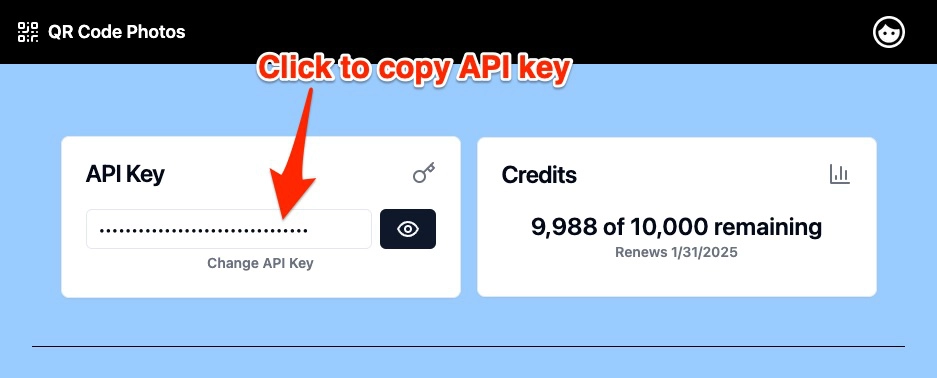
단계 4:API 키 복사
- API 키 상자에서 키를 클릭하면 클립보드에 복사됩니다.
- Sparkbooth를 설정하려면 이 API 키가 필요합니다.
단계 5:Sparkbooth 설정
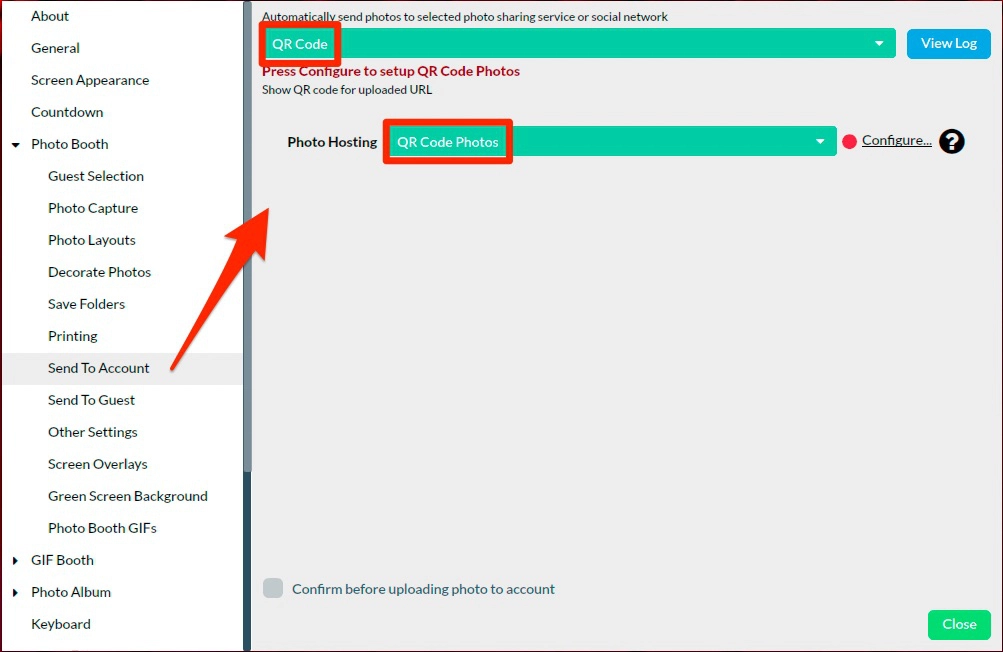
- Sparkbooth 설정을 엽니다.
- 'Send to Account'를 선택합니다.
- 'QR Code'를 선택합니다.
- 'Photo Hosting'에서 'QR Code Photos'를 선택합니다.
단계 6:QR Code Photo 서비스에 로그인
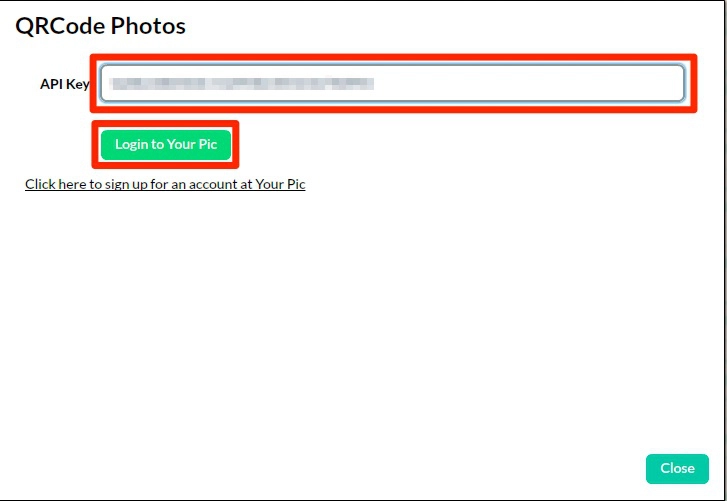
- 'Configure'를 클릭한 다음 복사한 API 키를 'API Key' 필드에 붙여 넣습니다.
- 'Login' 버튼을 클릭하여 로그인합니다.
단계 7:이벤트 선택
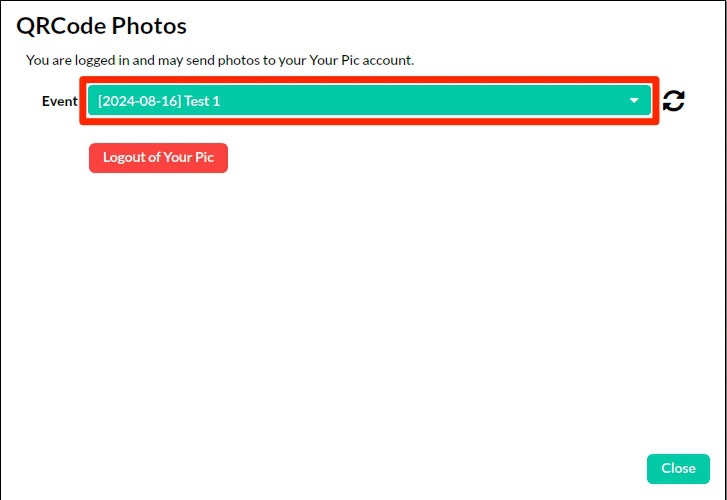
- 로그인 후 QR 코드를 생성하고 사진을 업로드할 이벤트를 선택합니다.
- 이벤트를 새로 만들었다면 새로 고침 버튼을 눌러 목록에서 확인합니다.
단계 8:선택 사항 - 사진 레이아웃에 QR 코드 추가
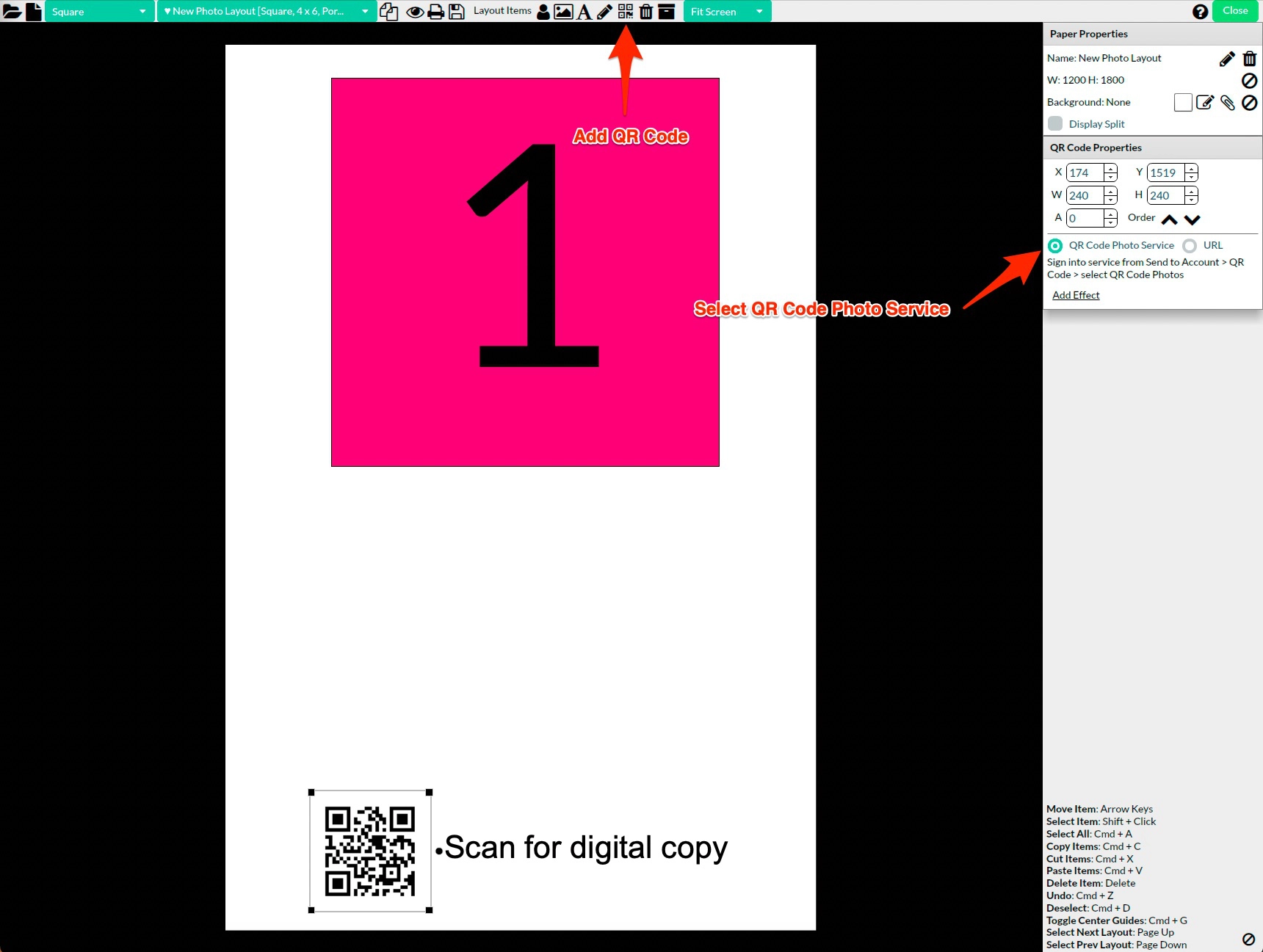
- 레이아웃 편집기에서 이벤트 사진 레이아웃에 QR 코드를 추가합니다.
- QR 코드 속성에서 'QR Code Photos Service'를 선택합니다.
- 이렇게 하면 렌더링되는 각 사진에 고유한 QR 코드가 들어가 업로드 후 손님이 디지털 사본에 접근할 수 있습니다.
단계 9:포토부스 이벤트 시작
설정 창을 닫습니다. 이제 포토부스 이벤트를 시작할 준비가 되었습니다.
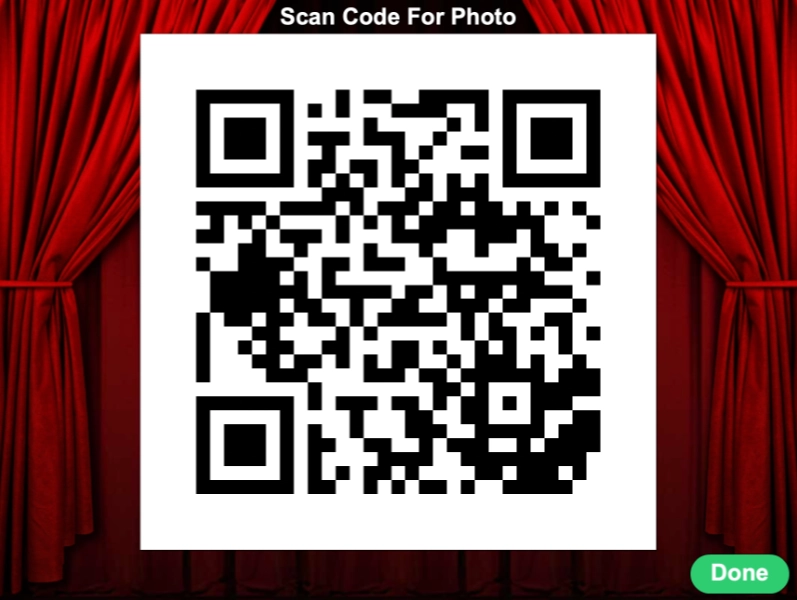
단계 10:세션 중 QR 코드 표시
각 포토부스 세션 동안 손님이 모바일 기기로 스캔할 수 있도록 QR 코드가 화면에 표시됩니다.
단계 11:나중에 사진 업로드 (필요한 경우)
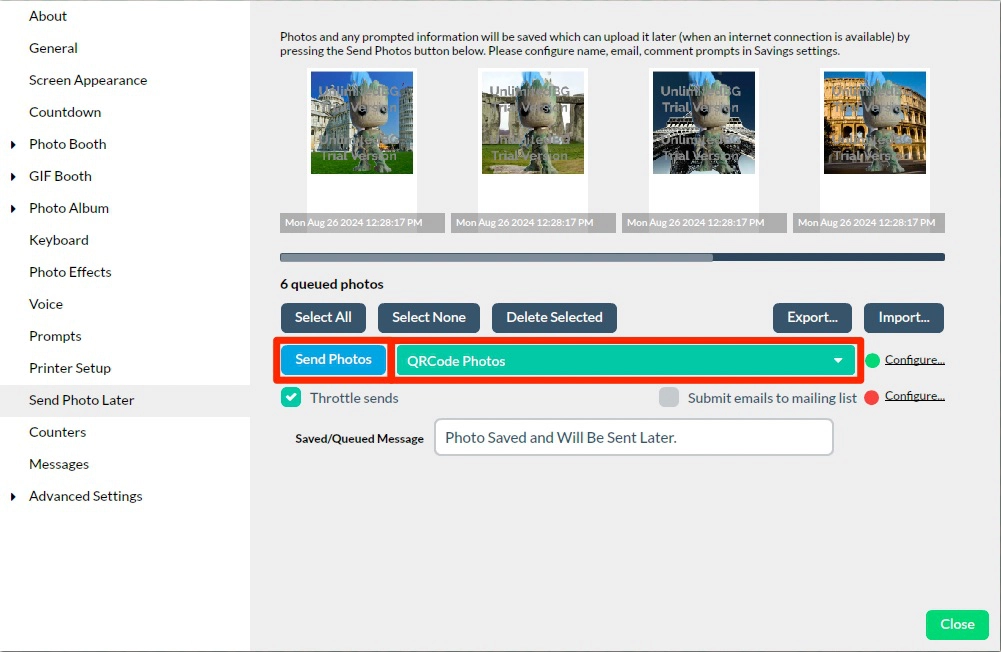
- 업로드하지 못한 사진은 'Send Photo Later' 대기열에 들어갑니다.
- 인터넷을 사용할 수 있게 되면 'QR Code Photos'를 선택합니다.
- 'Send Photos'를 눌러 업로드합니다.
- 손님은 QR 코드로 웹페이지에 다시 방문해 사진을 볼 수 있습니다.
단계 12:사진 수령 페이지
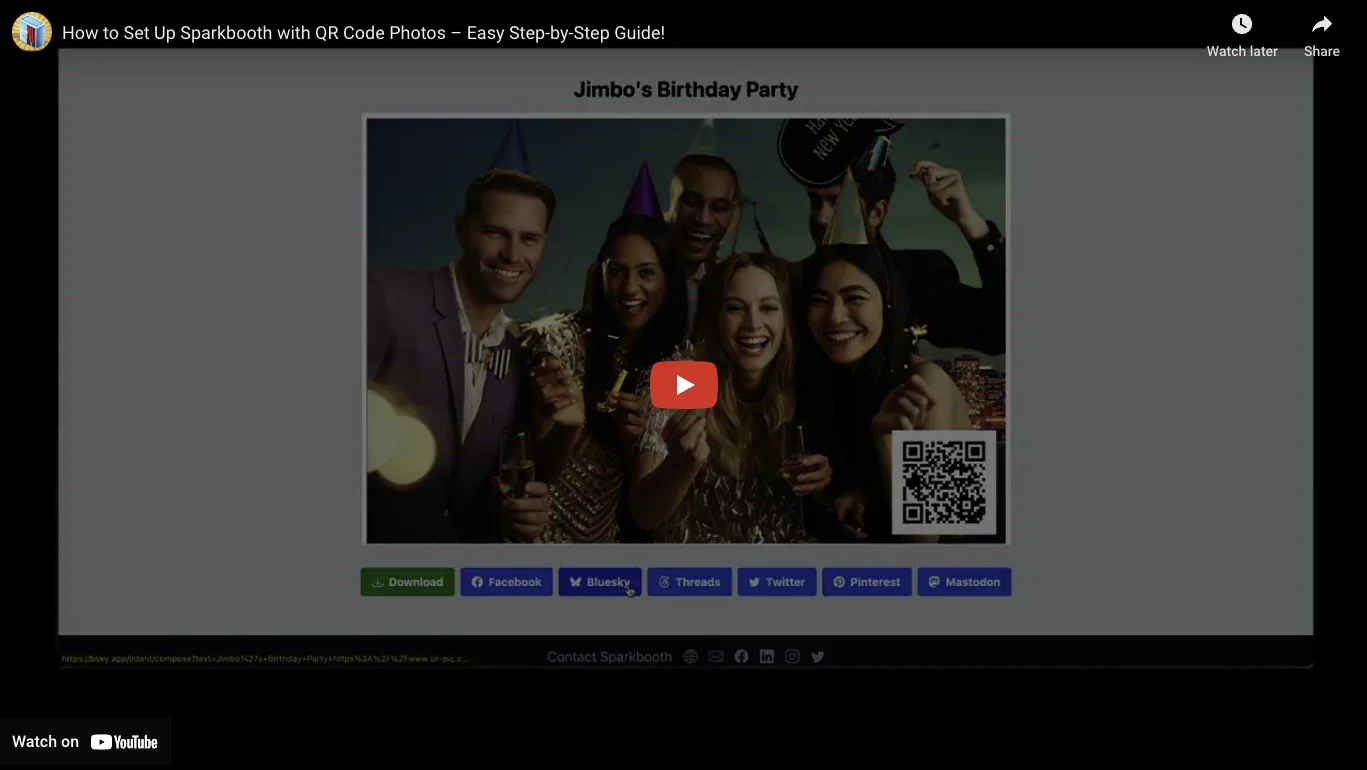
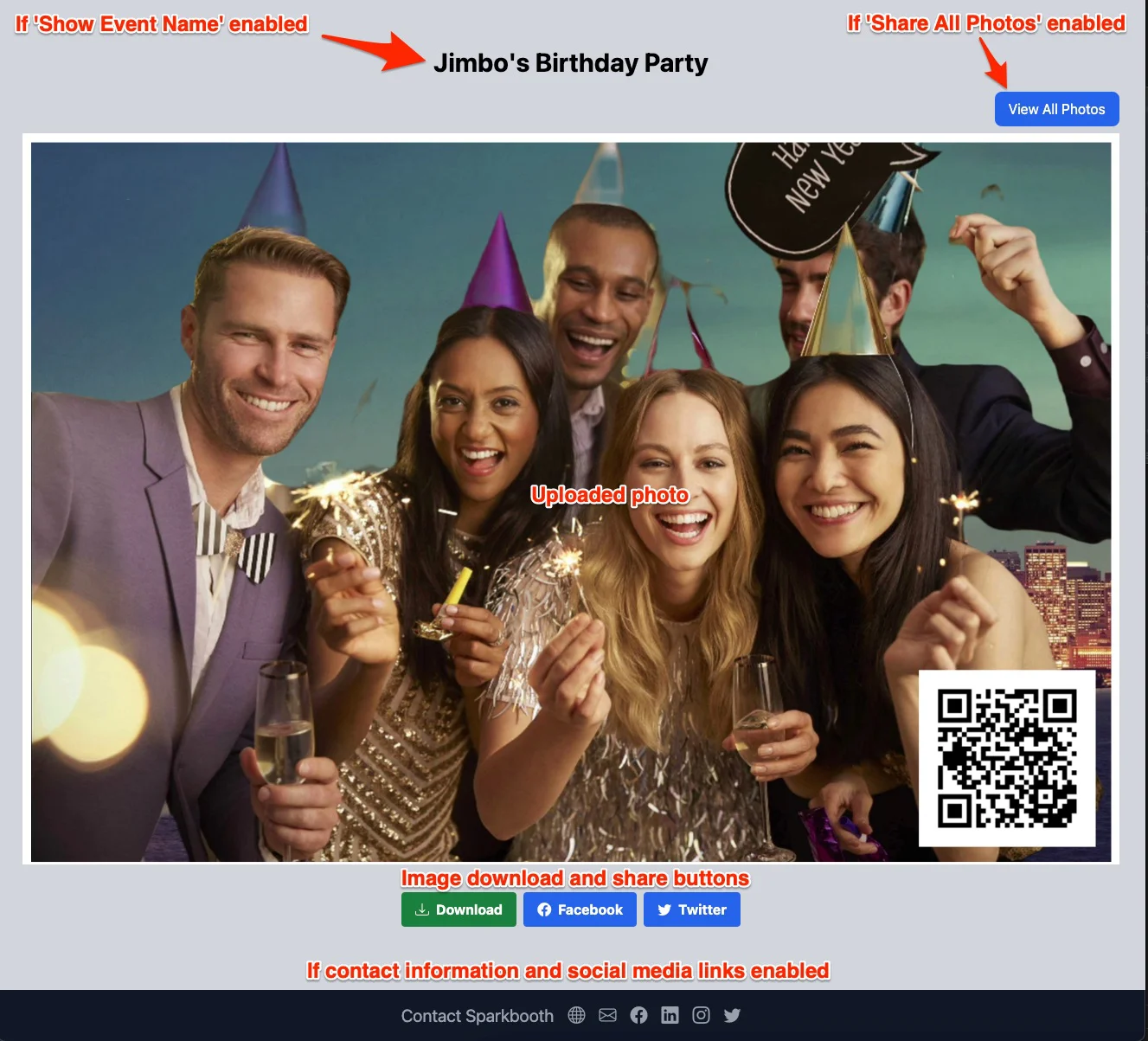
- 이벤트 후 손님은 사진 수령 페이지에서 사진을 볼 수 있습니다.
- 사진을 다운로드하거나 소셜 미디어에 공유할 수도 있습니다.
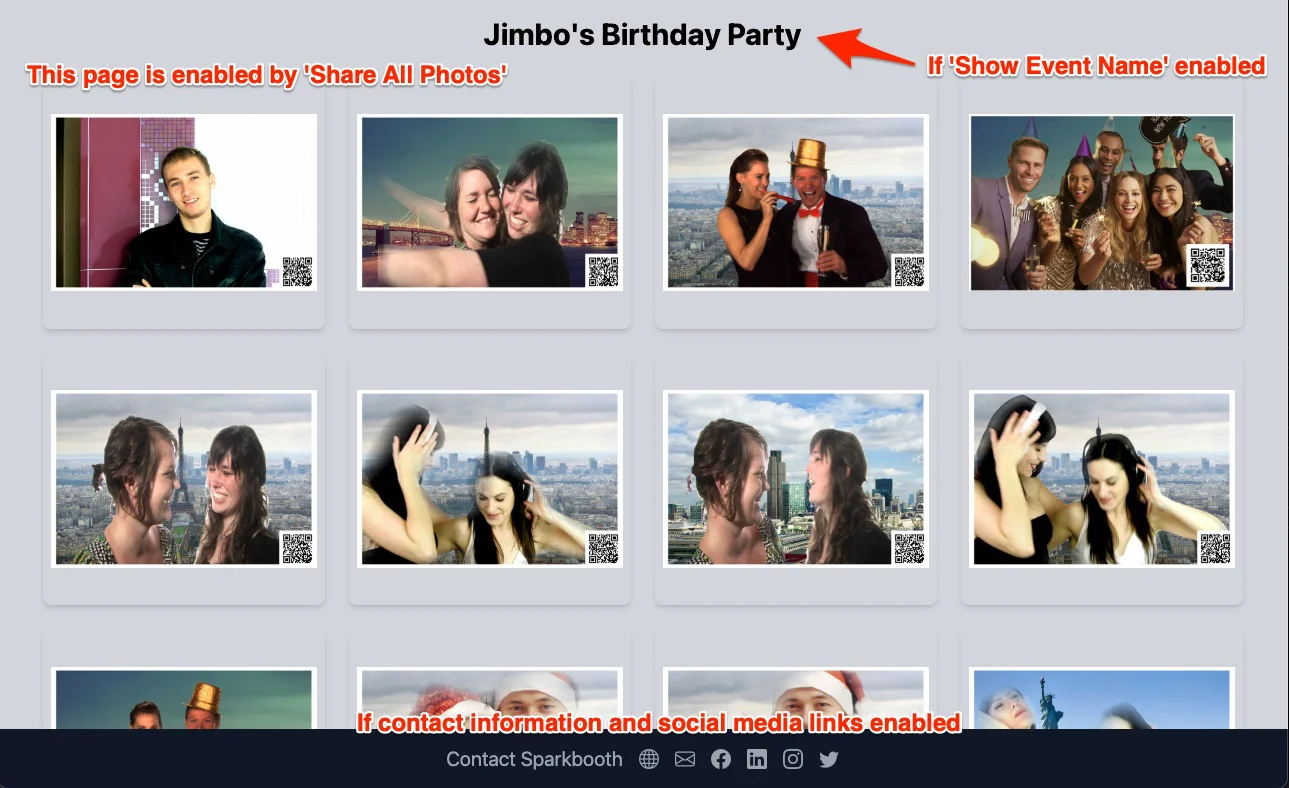
- '이벤트 이름 표시'를 켜면 사진 수령 페이지에 이벤트 이름이 표시됩니다.
- '모든 사진 공유'를 켜면 사진 수령 페이지에 모든 사진을 보는 버튼이 표시됩니다.
- 연락처 정보와 소셜 미디어 링크 표시를 켜면 사진 수령 페이지에도 함께 표시됩니다.
- QR Code Photos 계정 페이지에서 사진의 '숨기기' 버튼을 클릭하여 사진을 숨길 수 있습니다.
- 조회는 QR Code Photos 계정 페이지에서 사진 조회수로 기록됩니다.
- 다운로드는 QR Code Photos 계정 페이지에서 사진 다운로드 수로 기록됩니다.
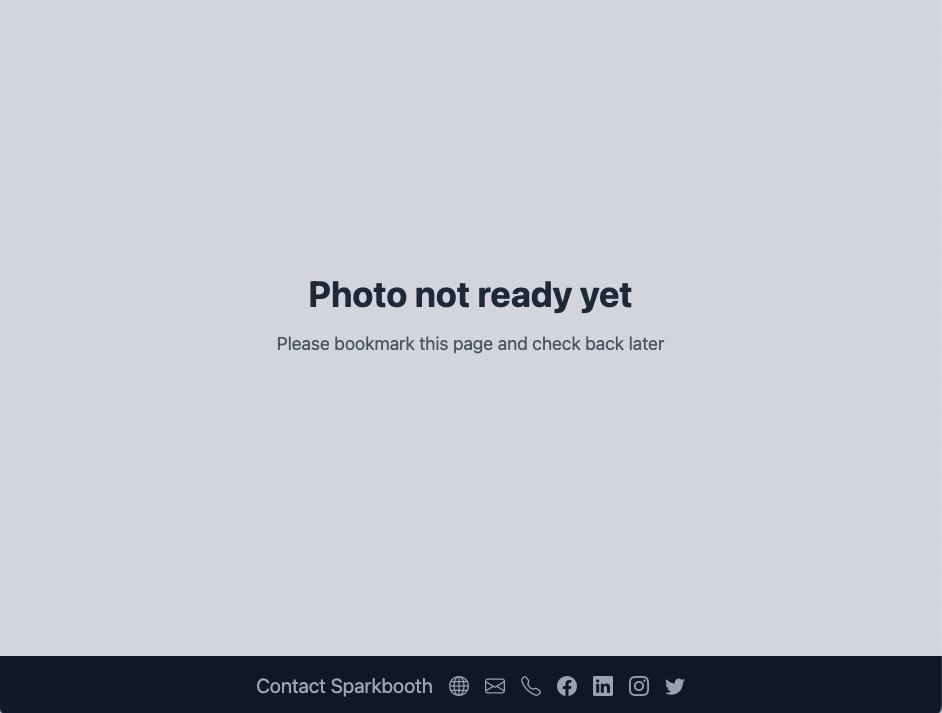
자리 표시자 수령 페이지
아직 사진을 업로드하지 않았다면 수령 페이지에 자리 표시자 이미지가 표시됩니다.
모든 이벤트 사진을 표시하는 이벤트 페이지
- '모든 사진 공유'를 켜면 사진 수령 페이지의 버튼을 통해 이벤트 페이지로 이동할 수 있습니다.
- 이벤트 페이지에는 이벤트 중에 촬영한 모든 사진이 표시됩니다.
- '이벤트 이름 표시'를 켜면 이벤트 페이지에 이벤트 이름이 표시됩니다.
- 연락처 정보와 소셜 미디어 링크 표시를 켜면 이벤트 페이지에도 함께 표시됩니다.
- QR Code Photos 계정 페이지에서 사진의 '숨기기' 버튼을 클릭하여 사진을 숨길 수 있습니다.
- 조회는 QR Code Photos 계정 페이지에서 이벤트 조회수로 기록됩니다.