Passo 1:Faça uma assinatura
Comece clicando no botão “Entrar” para assinar o serviço QR Code Photo. Novos clientes têm um teste gratuito de 7 dias para começar.
Passo 2:Acesse a seção “Conta”
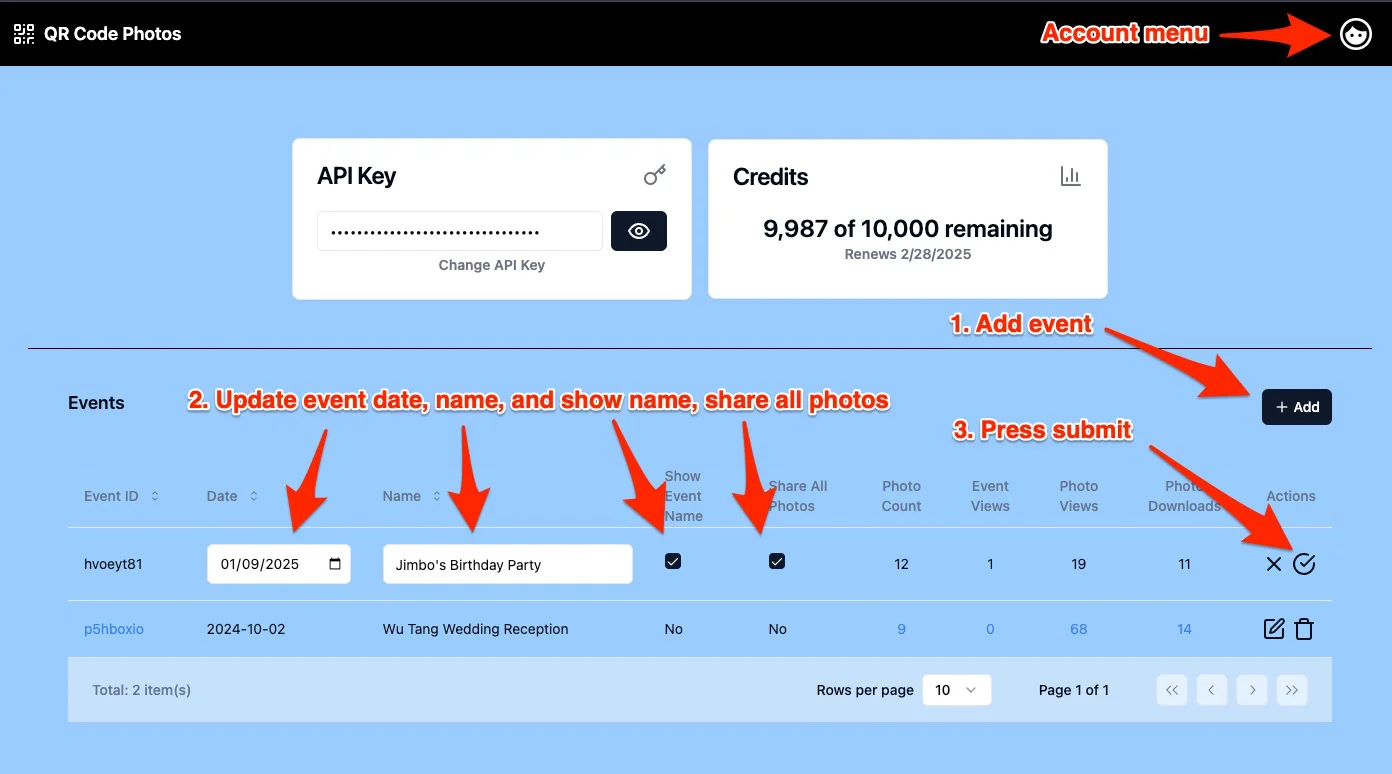
- Clique no menu da conta e selecione “Conta” para ir à página de configurações da conta.
- Clique no botão “Adicionar” e preencha o nome do evento, a data, se o nome do evento deve aparecer nas páginas do evento e das fotos e se todas as fotos devem ser compartilhadas.
- As fotos são enviadas e organizadas automaticamente por evento, facilitando o gerenciamento e o acesso às fotos de cada evento.
Passo 3:Opcional - Ative a exibição de informações de contato e links de redes sociais
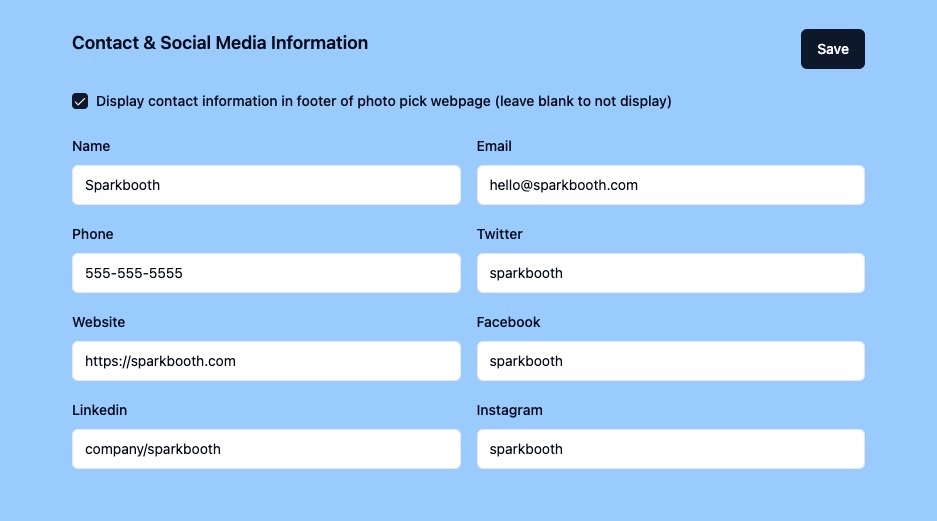
Nas configurações da conta, ative a exibição das informações de contato e dos links de redes sociais na página de retirada das fotos do evento.
Passo 4:Copie a chave de API
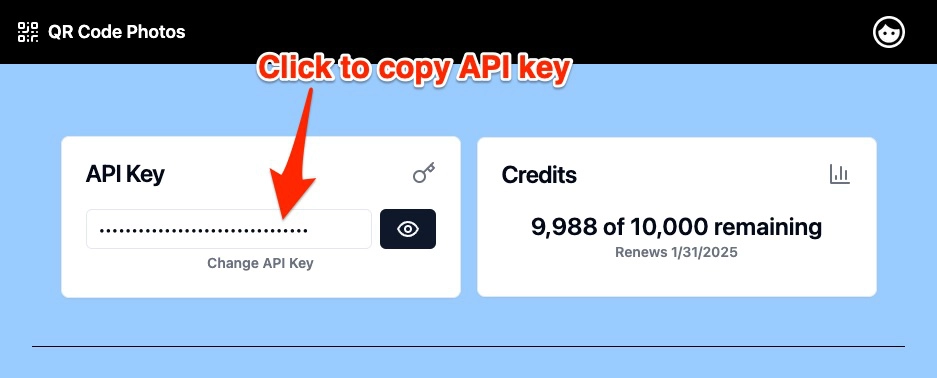
- Na caixa da chave de API, clique na chave para copiá-la para a área de transferência.
- Você precisará desta chave de API para configurar o Sparkbooth.
Passo 5:Configure o Sparkbooth
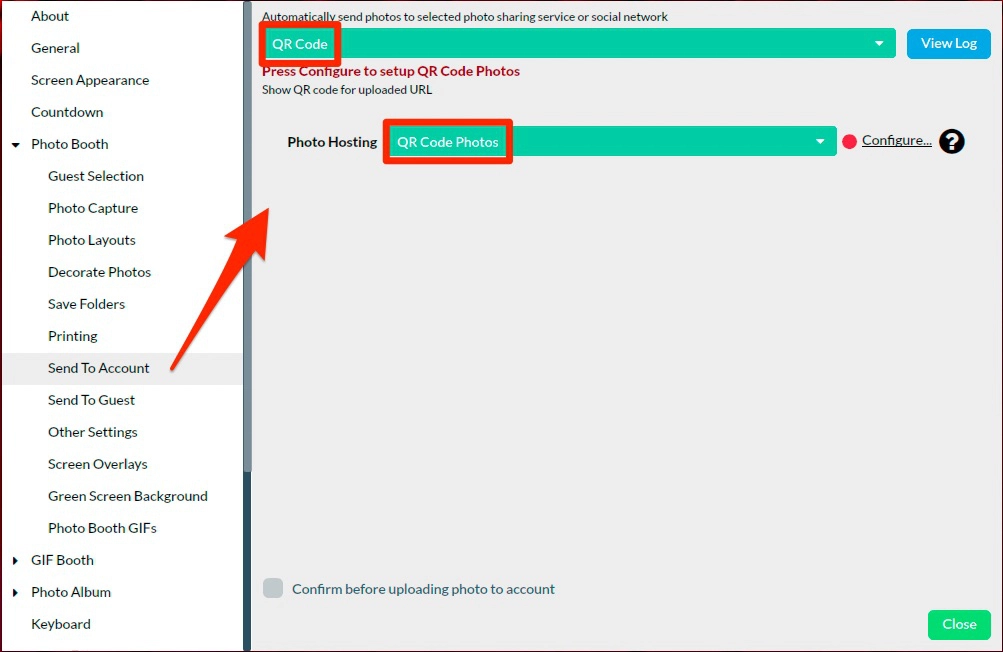
- Abra as configurações do Sparkbooth.
- Selecione “Send to Account”.
- Escolha “QR Code”.
- Em “Photo Hosting”, selecione “QR Code Photos”.
Passo 6:Entre no serviço QR Code Photo
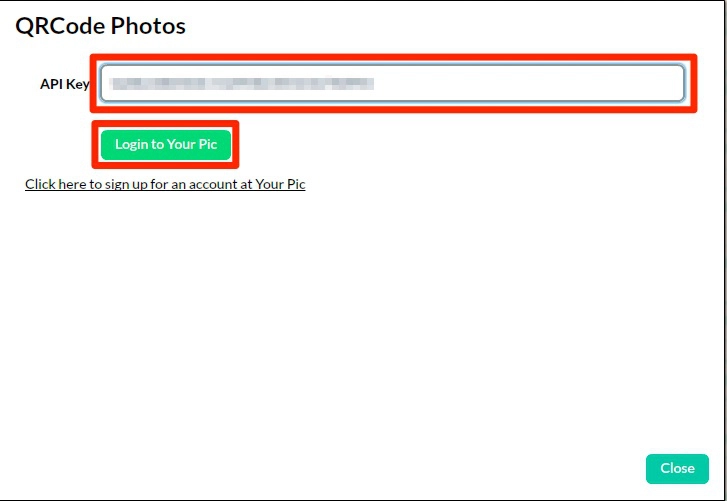
- Clique em “Configure” e cole a chave de API copiada no campo “API Key”.
- Clique no botão “Login” para entrar.
Passo 7:Selecione seu evento
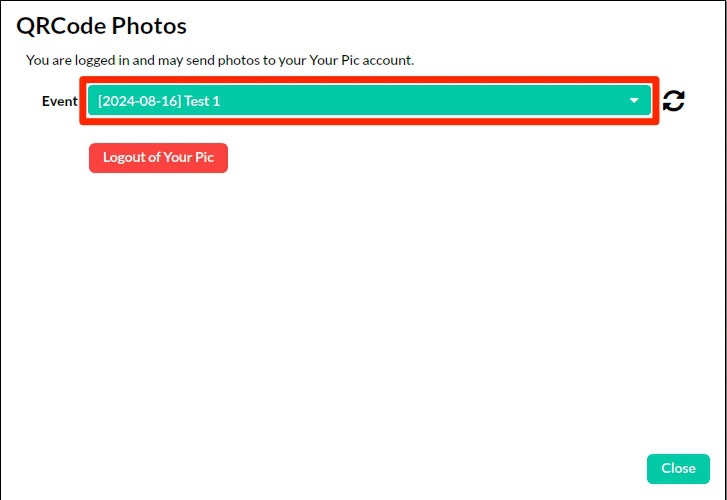
- Depois de entrar, selecione o evento para o qual deseja gerar QR Codes e enviar fotos.
- Se você criou um evento, pressione o botão de atualizar para vê-lo na lista.
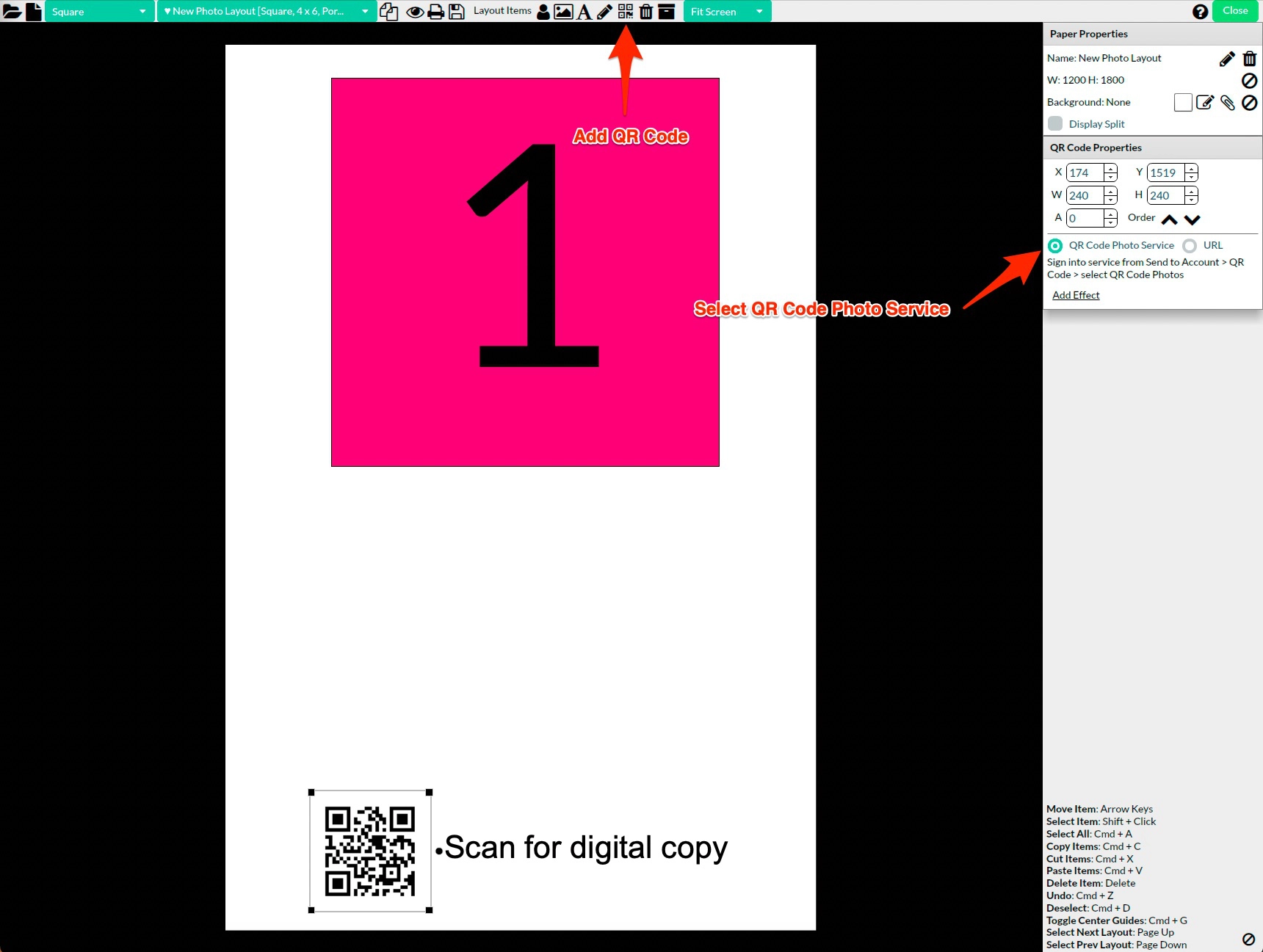
Passo 8:Opcional - Adicione um QR Code aos layouts de foto
- Vá ao editor de layout para adicionar um QR Code ao layout de foto do evento.
- Selecione “QR Code Photos Service” nas propriedades do QR Code.
- Isso insere um QR Code exclusivo em cada foto gerada, permitindo que os convidados acessem a cópia digital depois do envio.
Passo 9:Inicie o evento da cabine de fotos
Feche a janela de configurações. O evento da sua cabine de fotos está pronto para começar.
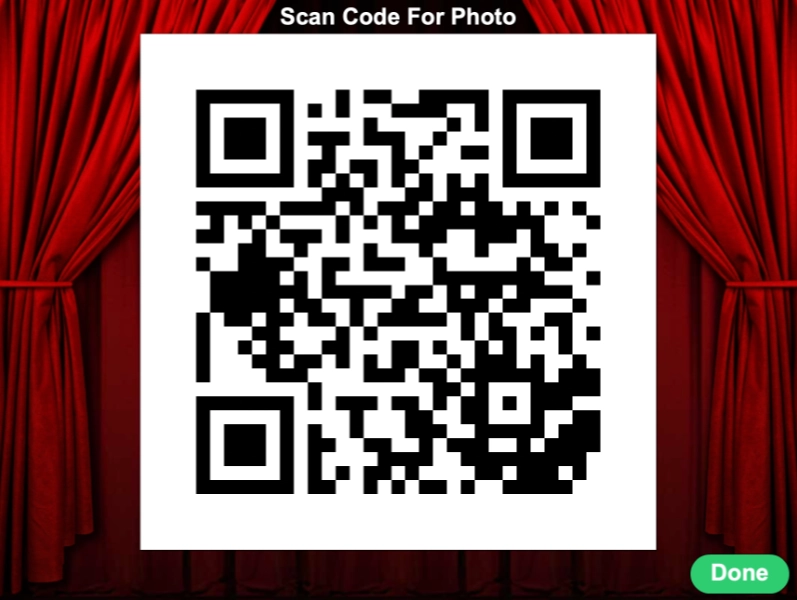
Passo 10:Exiba os QR Codes durante as sessões
Durante cada sessão da cabine de fotos, o QR Code é exibido na tela para que os convidados o escaneiem com seus celulares.
Passo 11:Envie as fotos depois (se necessário)
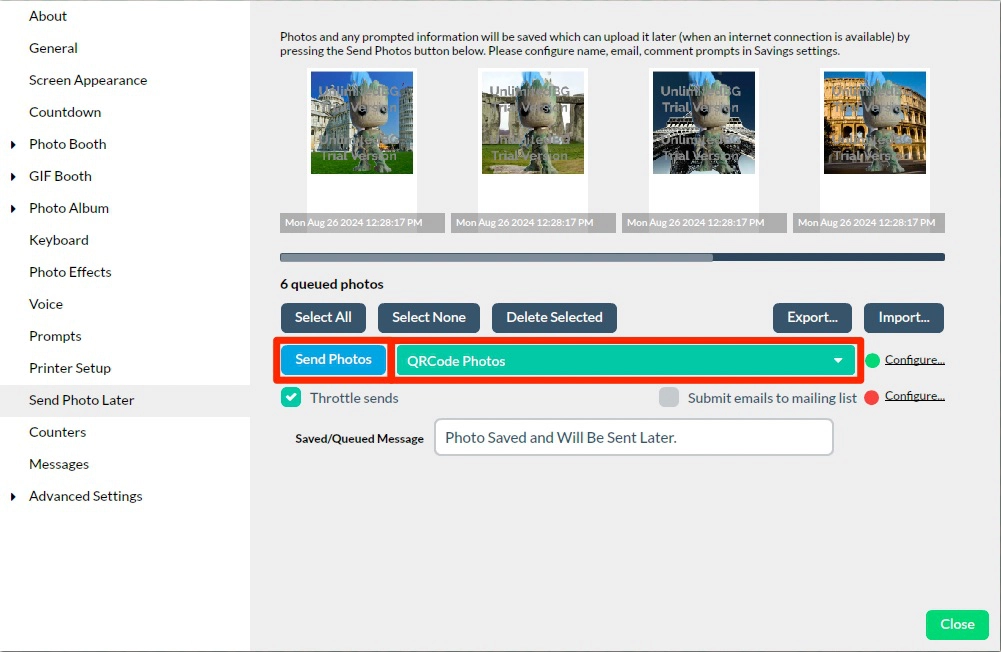
- As fotos que não puderam ser enviadas ficam na fila “Send Photo Later”.
- Quando houver internet disponível, selecione “QR Code Photos”.
- Pressione “Send Photos” para enviá-las.
- Os convidados podem então voltar à página pelo QR Code para ver suas fotos.
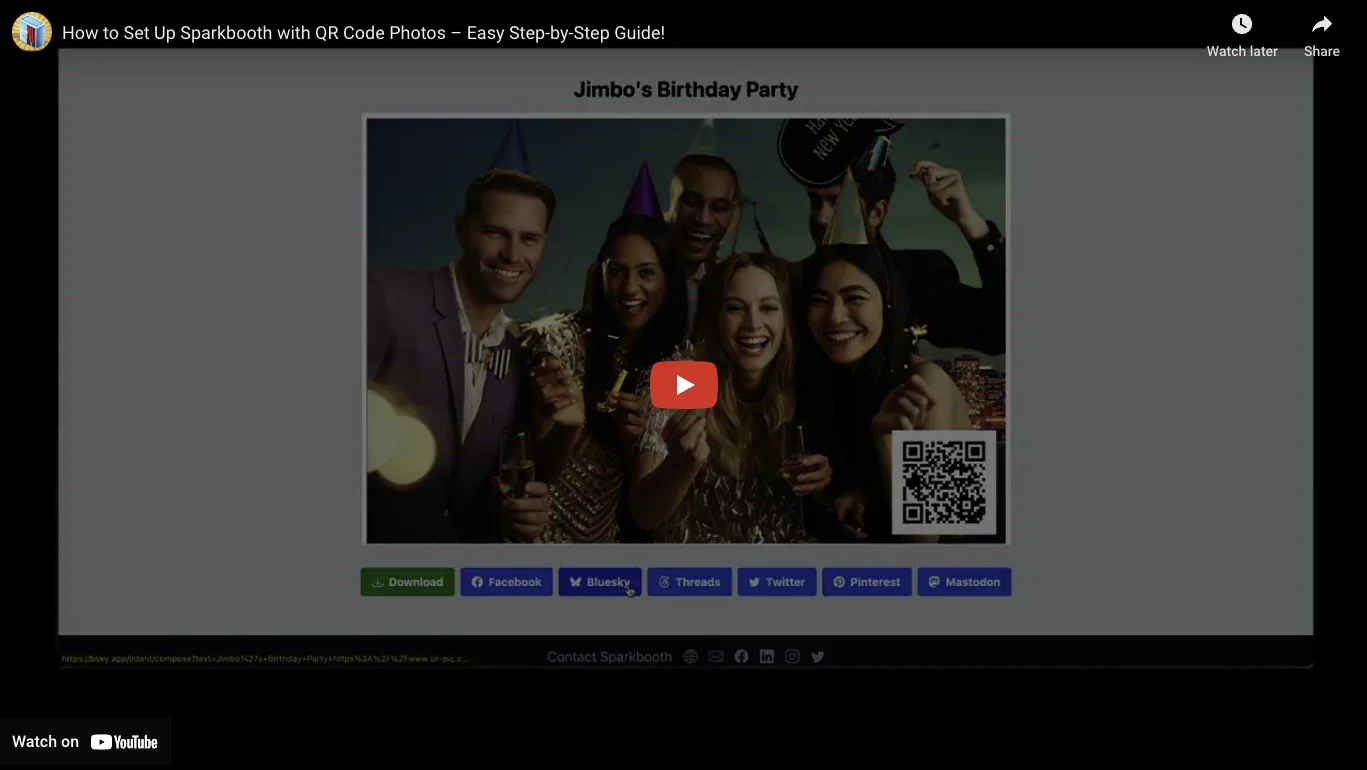
Passo 12:Página de retirada de fotos
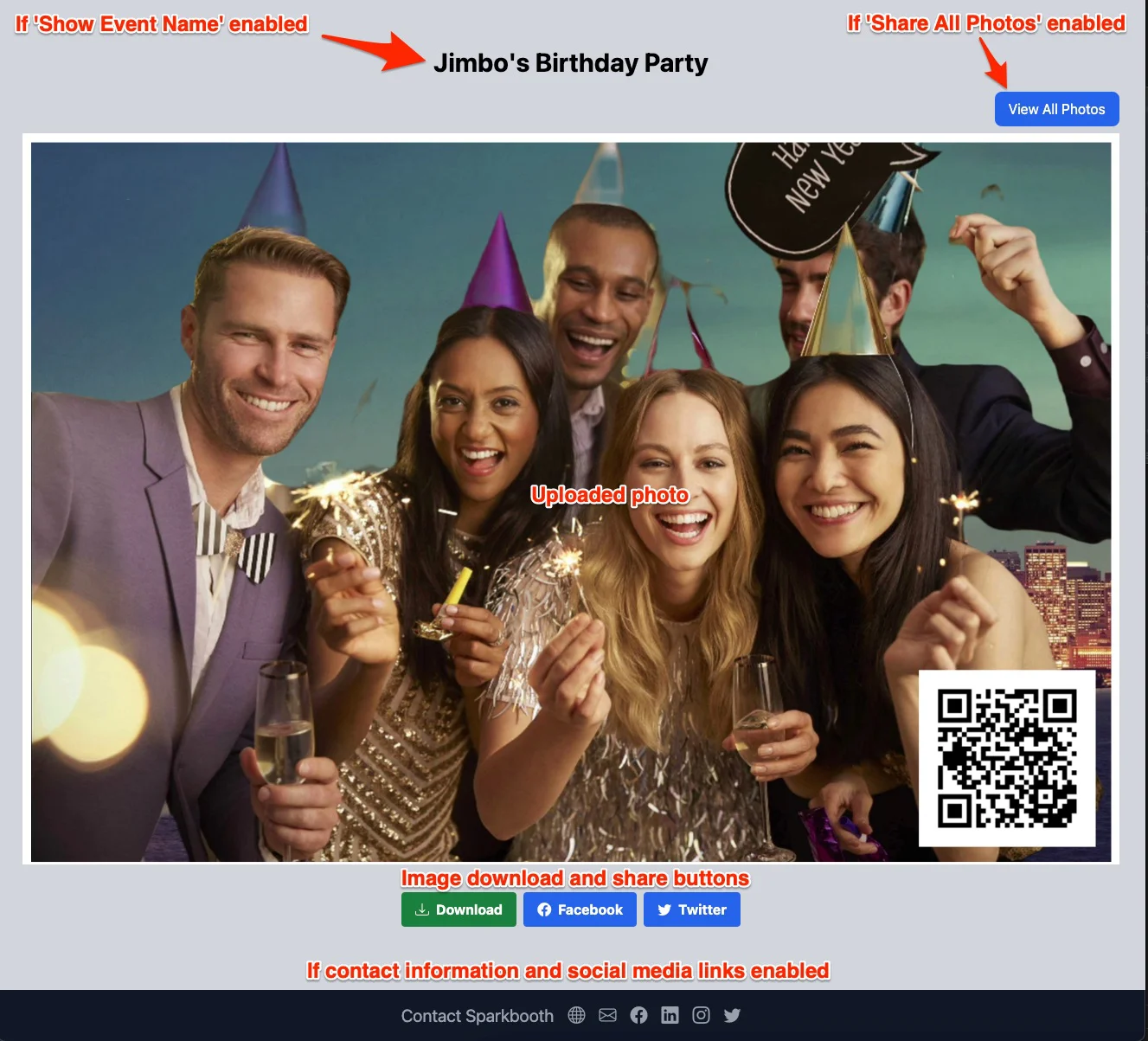
- Após o evento, os convidados podem ver suas fotos na página de retirada de fotos.
- Eles também podem baixar as fotos ou compartilhá-las nas redes sociais.
- Se você ativou “Mostrar nome do evento”, o nome do evento aparece na página de retirada de fotos.
- Se você ativou “Compartilhar todas as fotos”, um botão para ver todas as fotos aparece na página de retirada de fotos.
- Se você ativou a exibição de informações de contato e links de redes sociais, eles também aparecem na página de retirada de fotos.
- Você pode ocultar fotos clicando no botão “Ocultar” da foto na página da conta do QR Code Photos.
- As visualizações são registradas como visualizações de foto na página da conta do QR Code Photos.
- Os downloads são registrados como downloads de foto na página da conta do QR Code Photos.
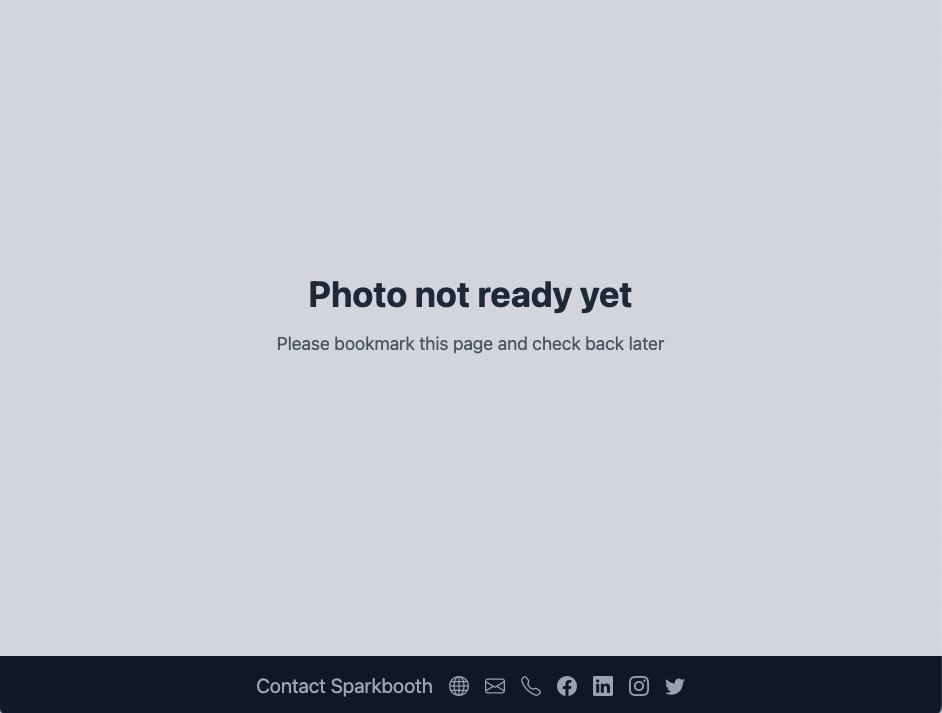
Página de retirada provisória
Se você ainda não enviou fotos, a página de retirada mostra uma imagem provisória.
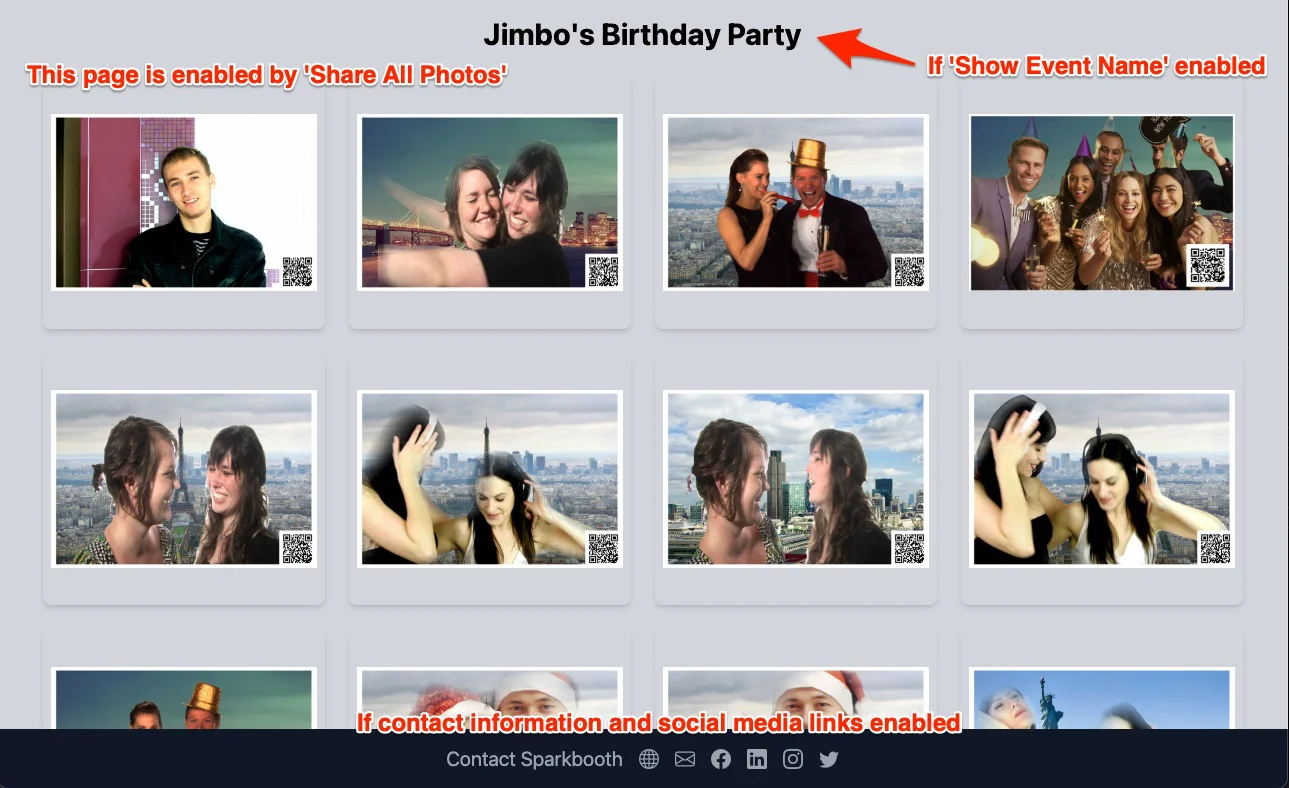
Página do evento com todas as fotos
- Se você ativou “Compartilhar todas as fotos”, um botão na página de retirada de fotos leva à página do evento.
- A página do evento mostra todas as fotos tiradas durante o evento.
- Se você ativou “Mostrar nome do evento”, o nome do evento aparece na página do evento.
- Se você ativou a exibição de informações de contato e links de redes sociais, eles também aparecem na página do evento.
- Você pode ocultar fotos clicando no botão “Ocultar” da foto na página da conta do QR Code Photos.
- As visualizações são registradas como visualizações do evento na página da conta do QR Code Photos.