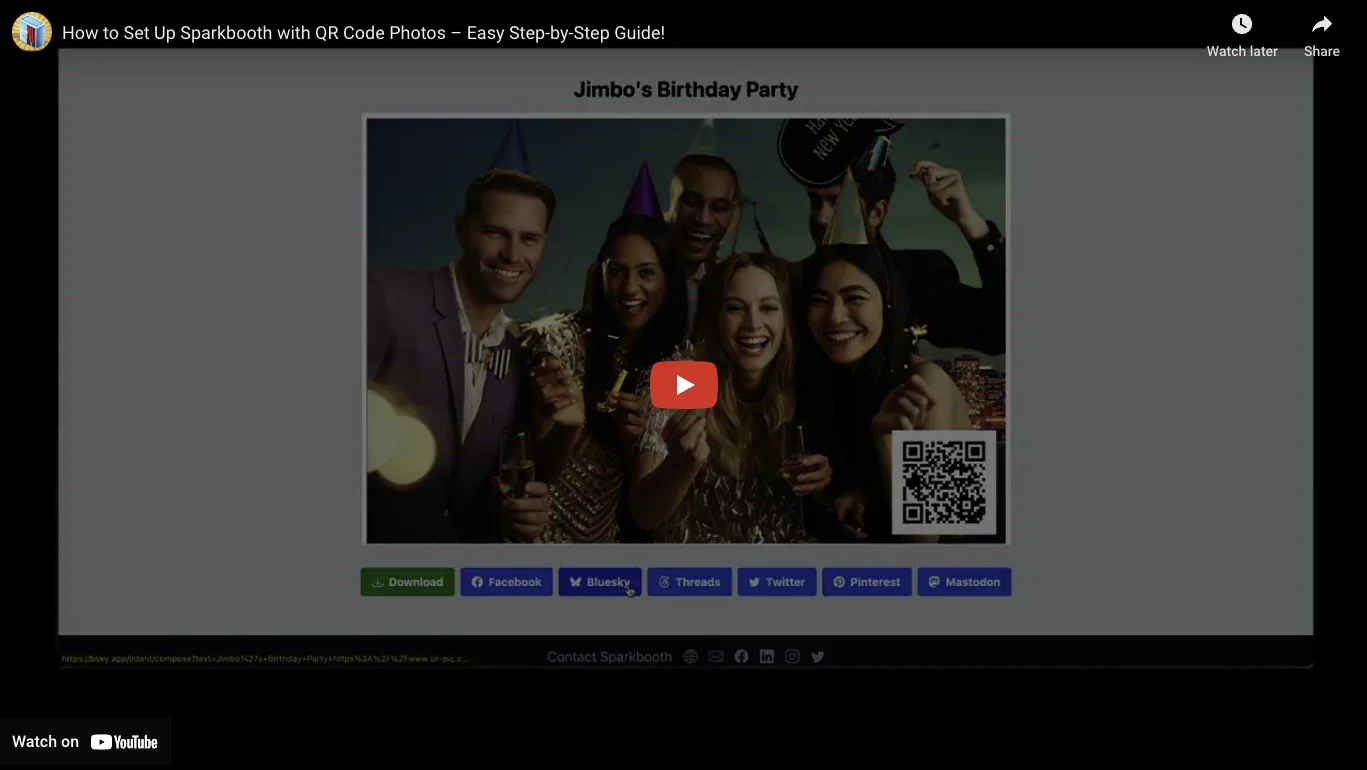
Шаг 1:Оформите подписку
Нажмите кнопку «Войти», чтобы оформить подписку на сервис QR Code Photo. Новым клиентам доступен бесплатный пробный период на 7 дн.
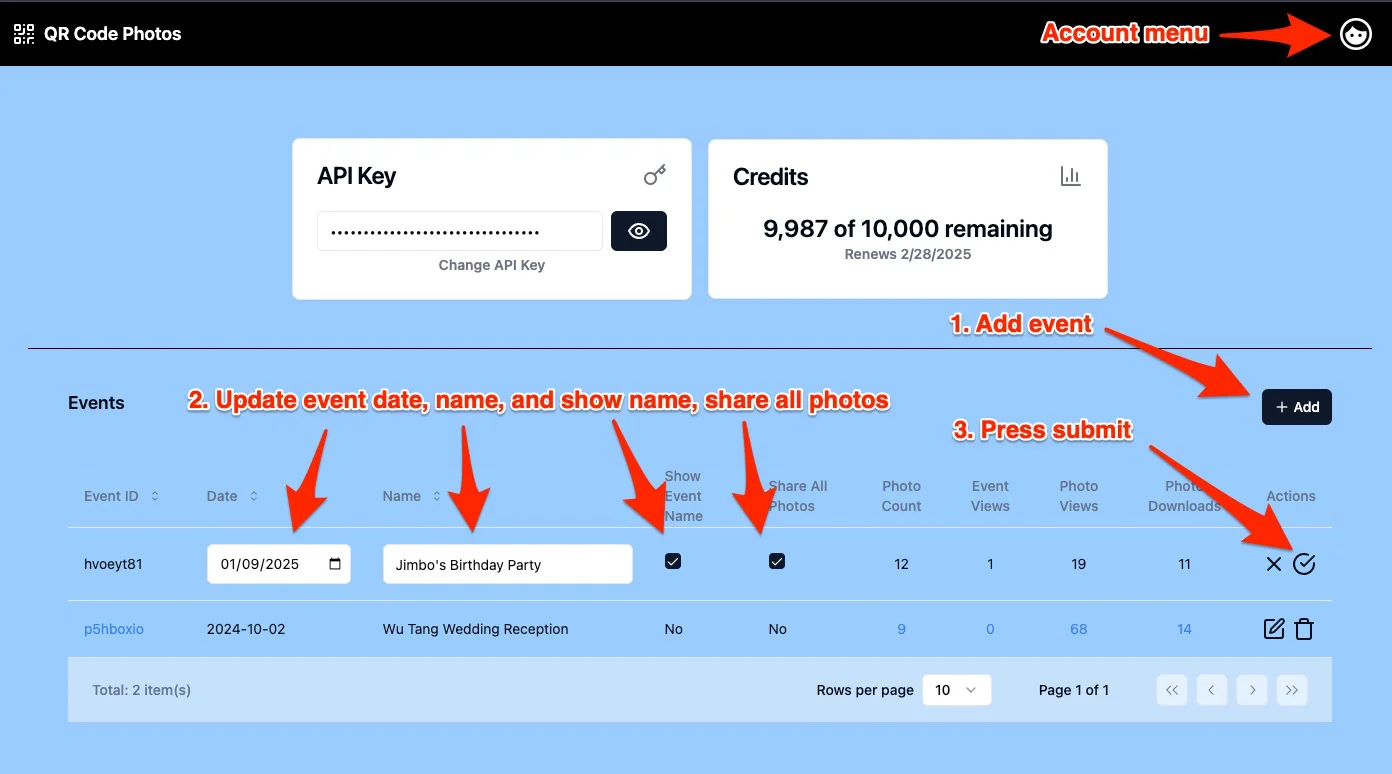
Шаг 2:Перейдите в раздел «Аккаунт»
- Откройте меню аккаунта и выберите «Аккаунт», чтобы перейти на страницу настроек аккаунта.
- Нажмите кнопку «Добавить» и укажите название события, дату, показывать ли название события на страницах события и фото и делиться ли всеми фотографиями.
- Фотографии загружаются и автоматически группируются по событиям, поэтому управлять снимками каждого события и находить их легко.
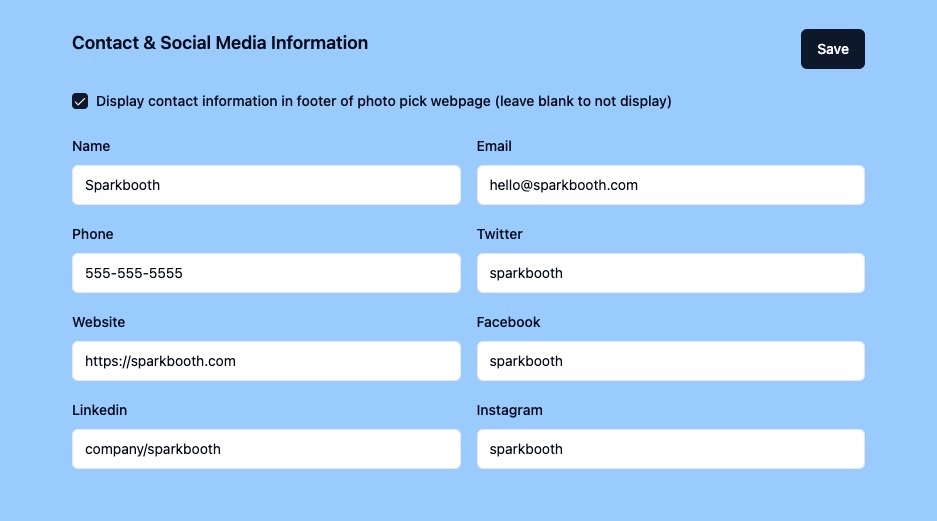
Шаг 3:Необязательно — включите показ контактной информации и ссылок на соцсети
В настройках аккаунта включите показ контактной информации и ссылок на соцсети на странице получения фотографий события.
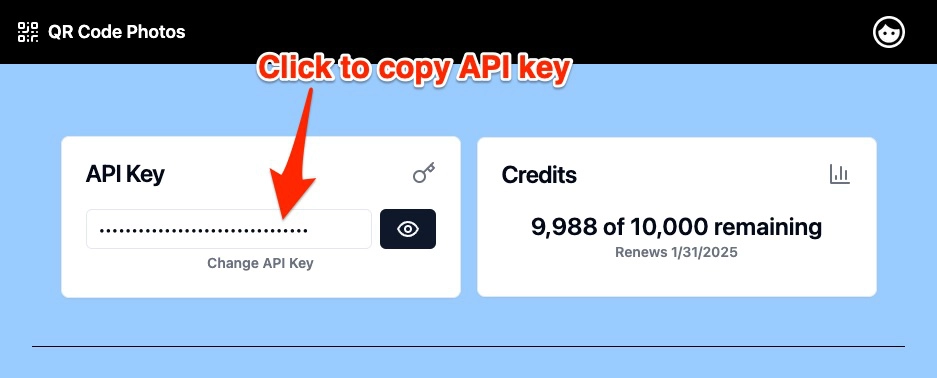
Шаг 4:Скопируйте API-ключ
- В поле API-ключа нажмите на ключ, чтобы скопировать его в буфер обмена.
- Этот API-ключ понадобится для настройки Sparkbooth.
Шаг 5:Настройте Sparkbooth
- Откройте настройки Sparkbooth.
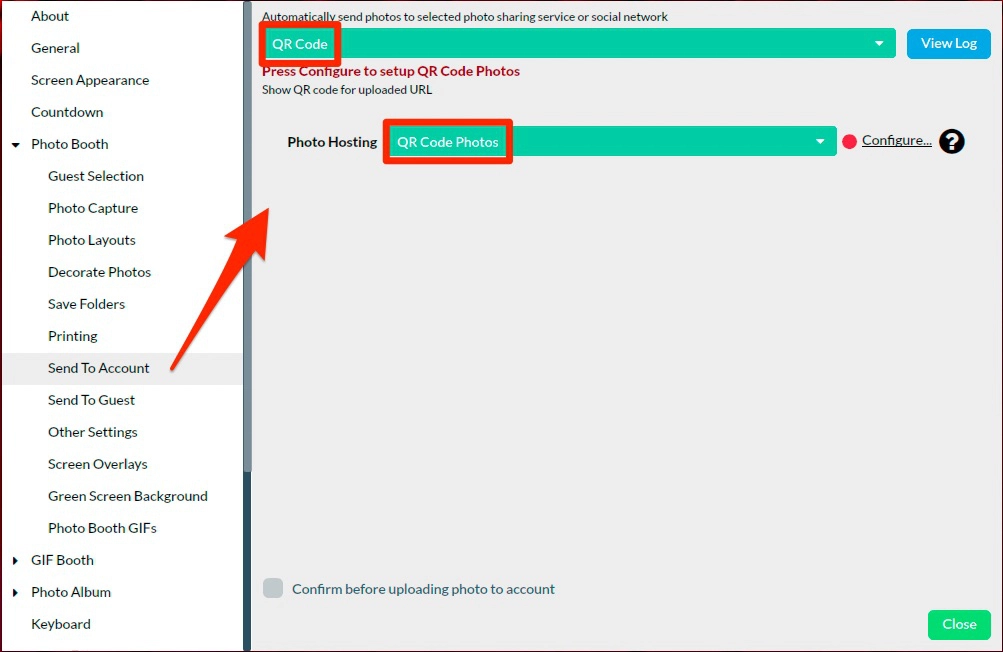
- Выберите «Send to Account».
- Выберите «QR Code».
- В разделе «Photo Hosting» выберите «QR Code Photos».
Шаг 6:Войдите в сервис QR Code Photo
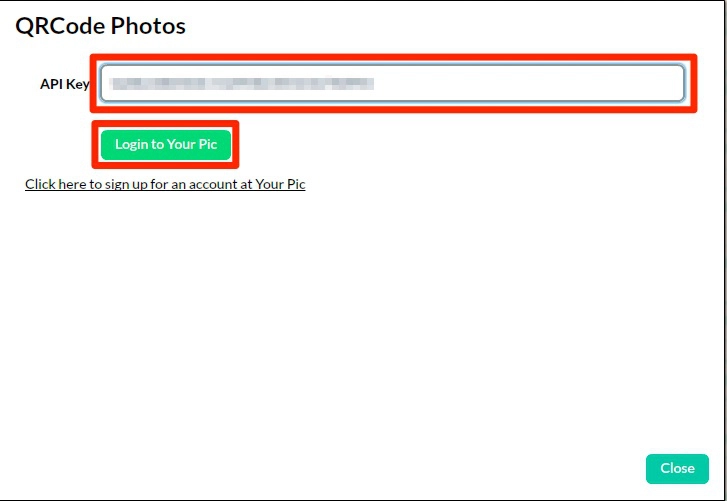
- Нажмите «Configure» и вставьте скопированный API-ключ в поле «API Key».
- Нажмите кнопку «Login», чтобы войти.
Шаг 7:Выберите событие
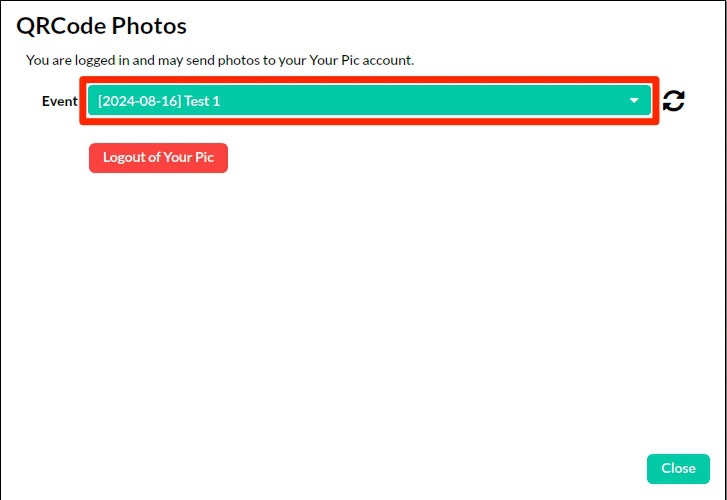
- После входа выберите событие, для которого нужно создавать QR-коды и загружать фото.
- Если вы создали событие, нажмите кнопку обновления, чтобы оно появилось в списке.
Шаг 8:Необязательно — добавьте QR-код в макеты фото
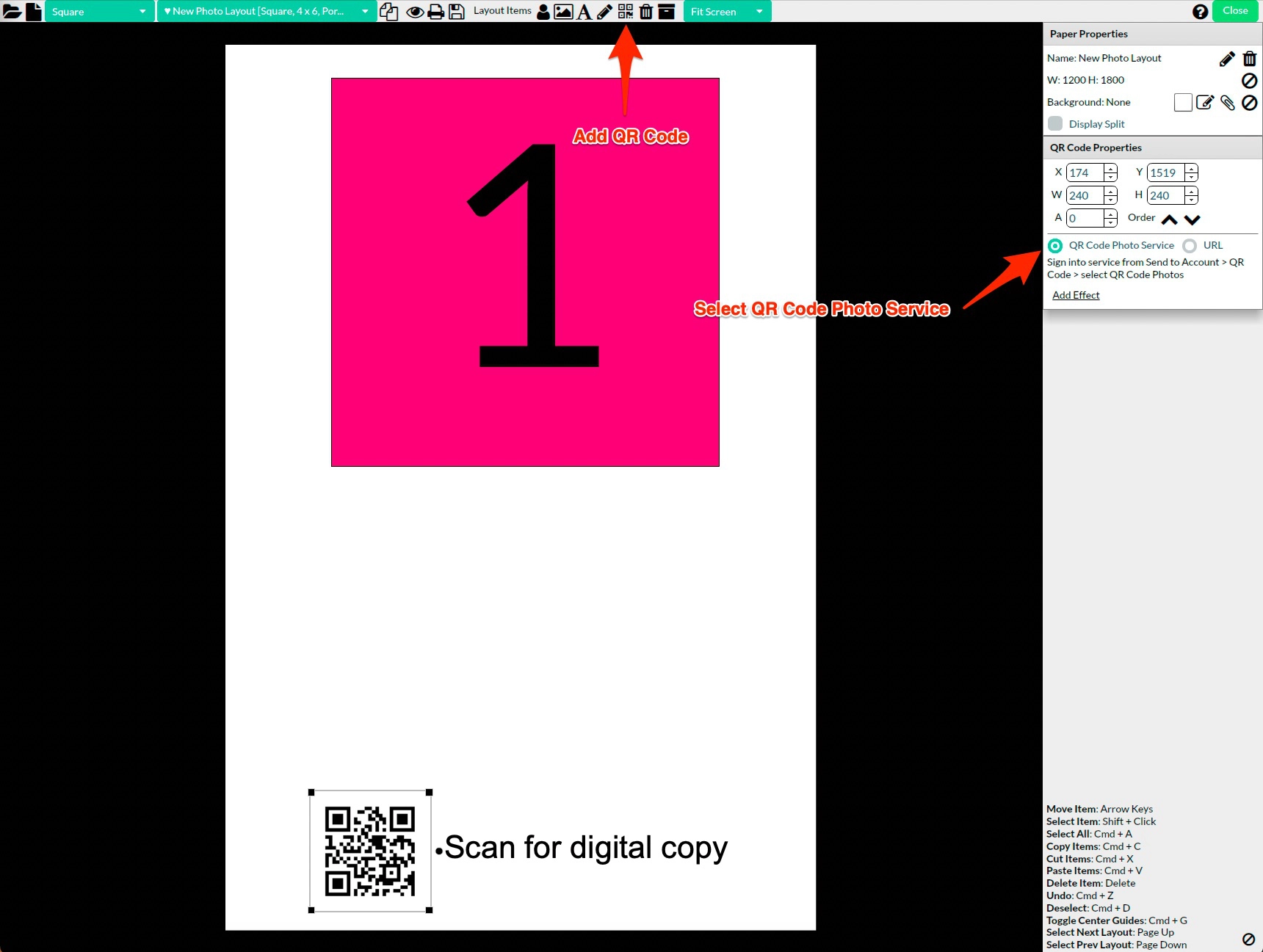
- Откройте редактор макетов, чтобы добавить QR-код в макет фотографии события.
- В свойствах QR-кода выберите «QR Code Photos Service».
- На каждой готовой фотографии появится уникальный QR-код, по которому гости откроют цифровую копию после загрузки.
Шаг 9:Запустите событие фотобудки
Закройте окно настроек. Событие фотобудки готово к запуску.
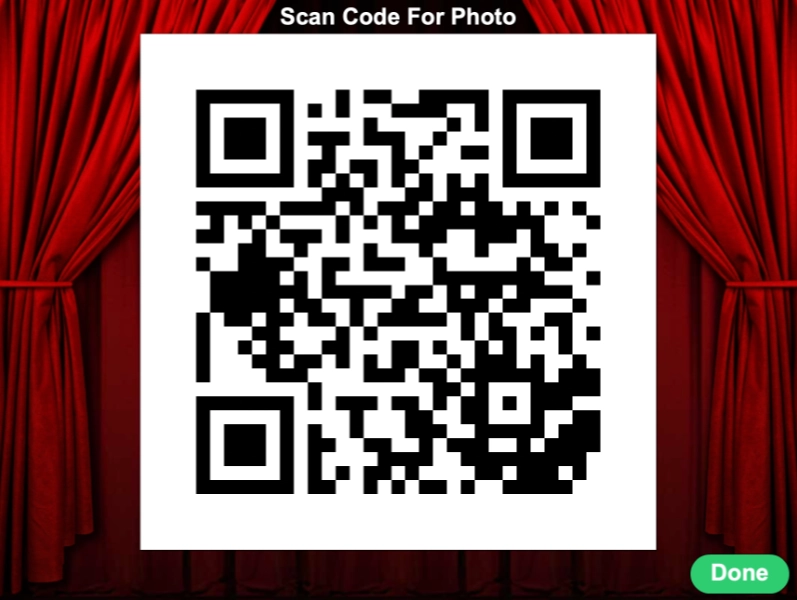
Шаг 10:Показывайте QR-коды во время сеансов
Во время каждого сеанса фотобудки QR-код отображается на экране, чтобы гости могли отсканировать его смартфоном.
Шаг 11:Загрузите фото позже (при необходимости)
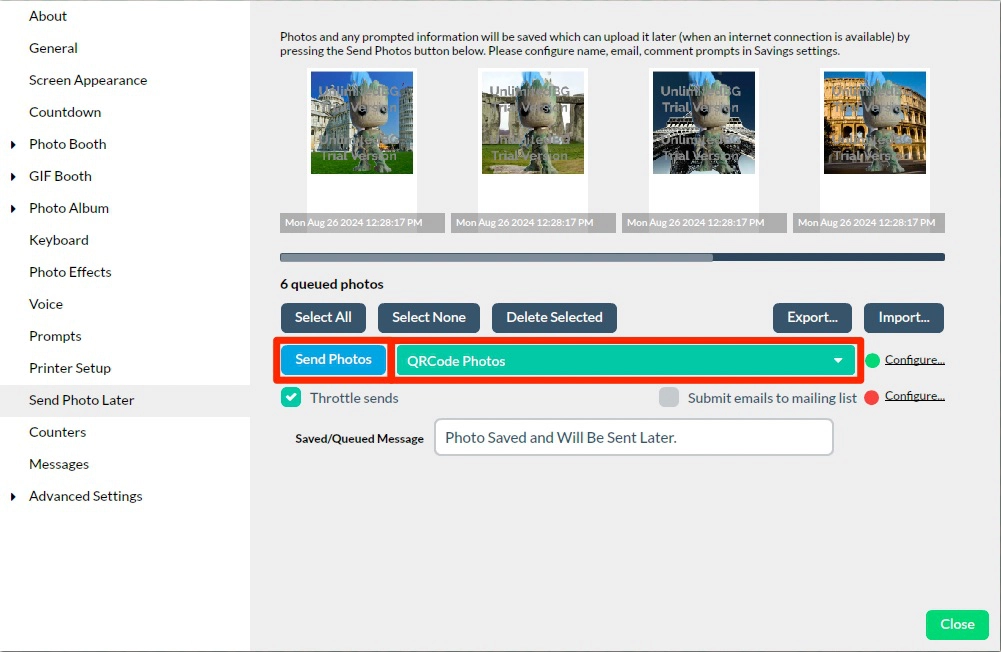
- Фотографии, которые не удалось загрузить, попадают в очередь «Send Photo Later».
- Когда появится интернет, выберите «QR Code Photos».
- Нажмите «Send Photos», чтобы загрузить их.
- После этого гости смогут снова открыть страницу по QR-коду и посмотреть свои фото.
Шаг 12:Страница получения фото
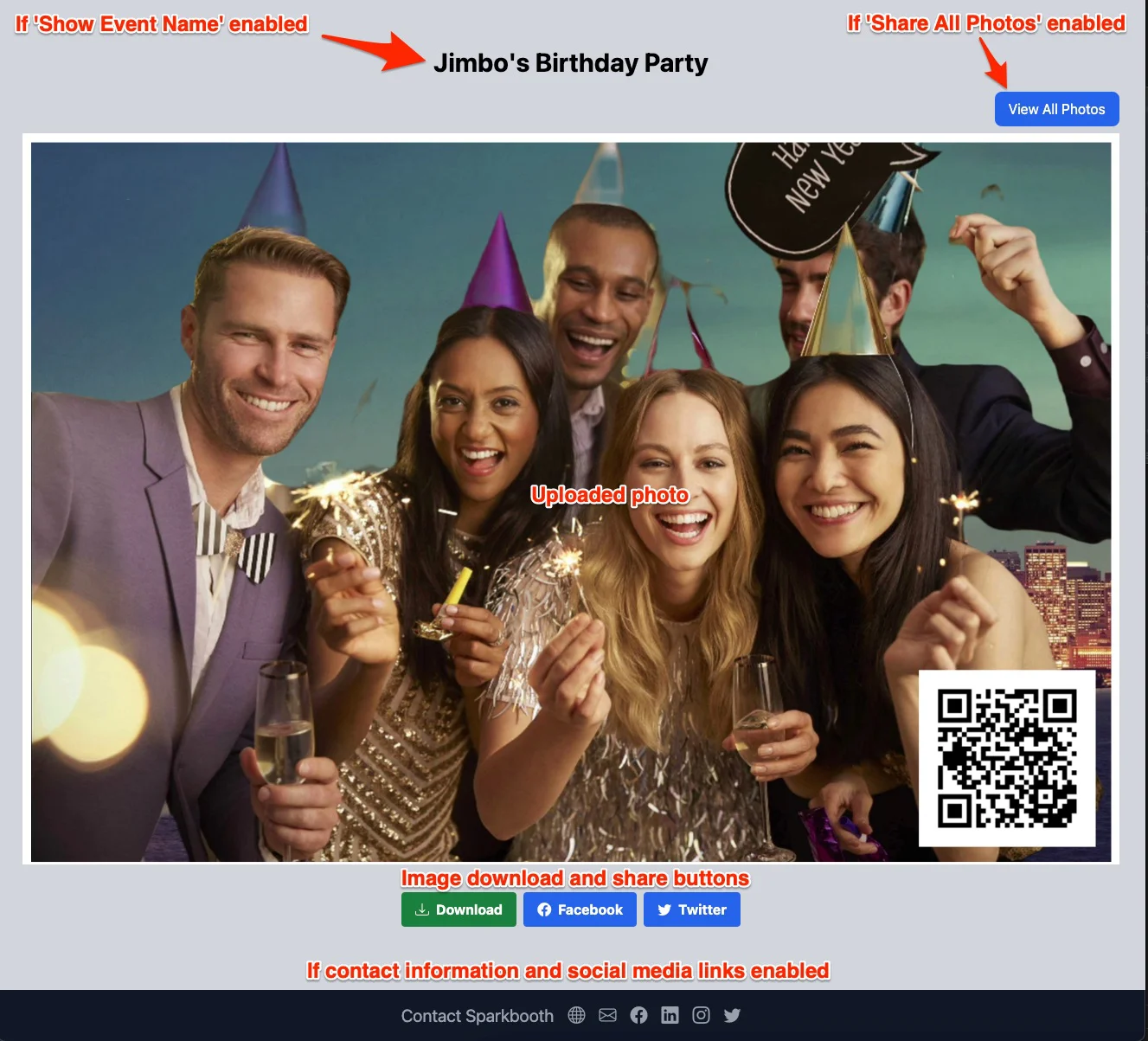
- После события гости могут посмотреть свои фотографии на странице получения фото.
- Они также могут скачать фотографии или поделиться ими в соцсетях.
- Если включён параметр «Показывать название события», на странице получения фото отображается название события.
- Если включён параметр «Делиться всеми фото», на странице получения фото появляется кнопка для просмотра всех фотографий.
- Если включён показ контактной информации и ссылок на соцсети, они также отображаются на странице получения фото.
- Скрыть фотографию можно кнопкой «Скрыть» на странице аккаунта QR Code Photos.
- Просмотры учитываются как просмотры фото на странице аккаунта QR Code Photos.
- Скачивания учитываются как скачивания фото на странице аккаунта QR Code Photos.
Страница получения с заглушкой
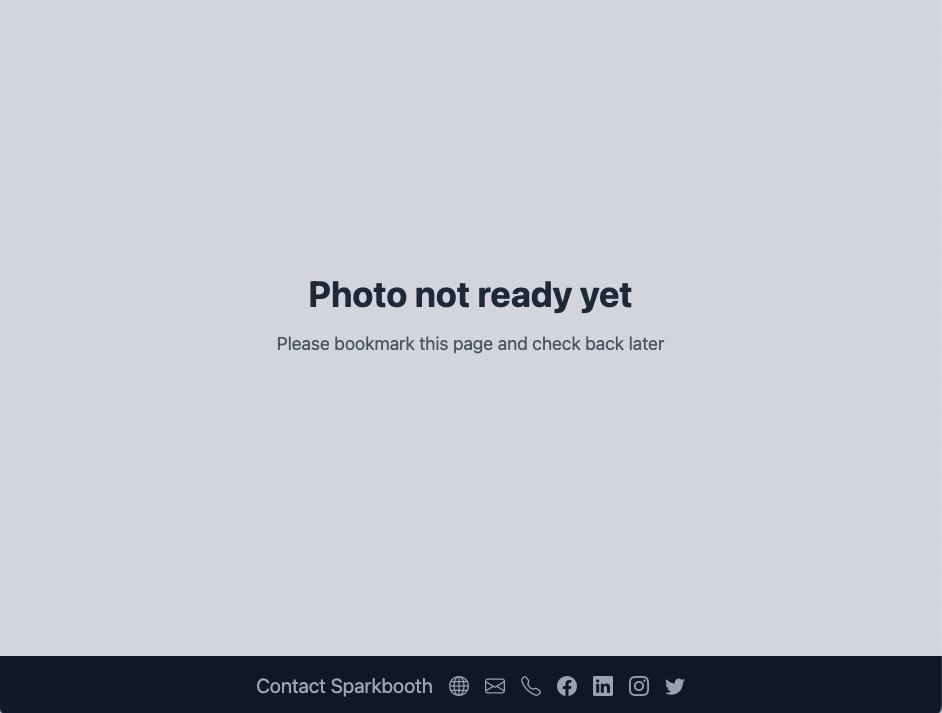
Если фотографии ещё не загружены, на странице получения показывается изображение-заглушка.
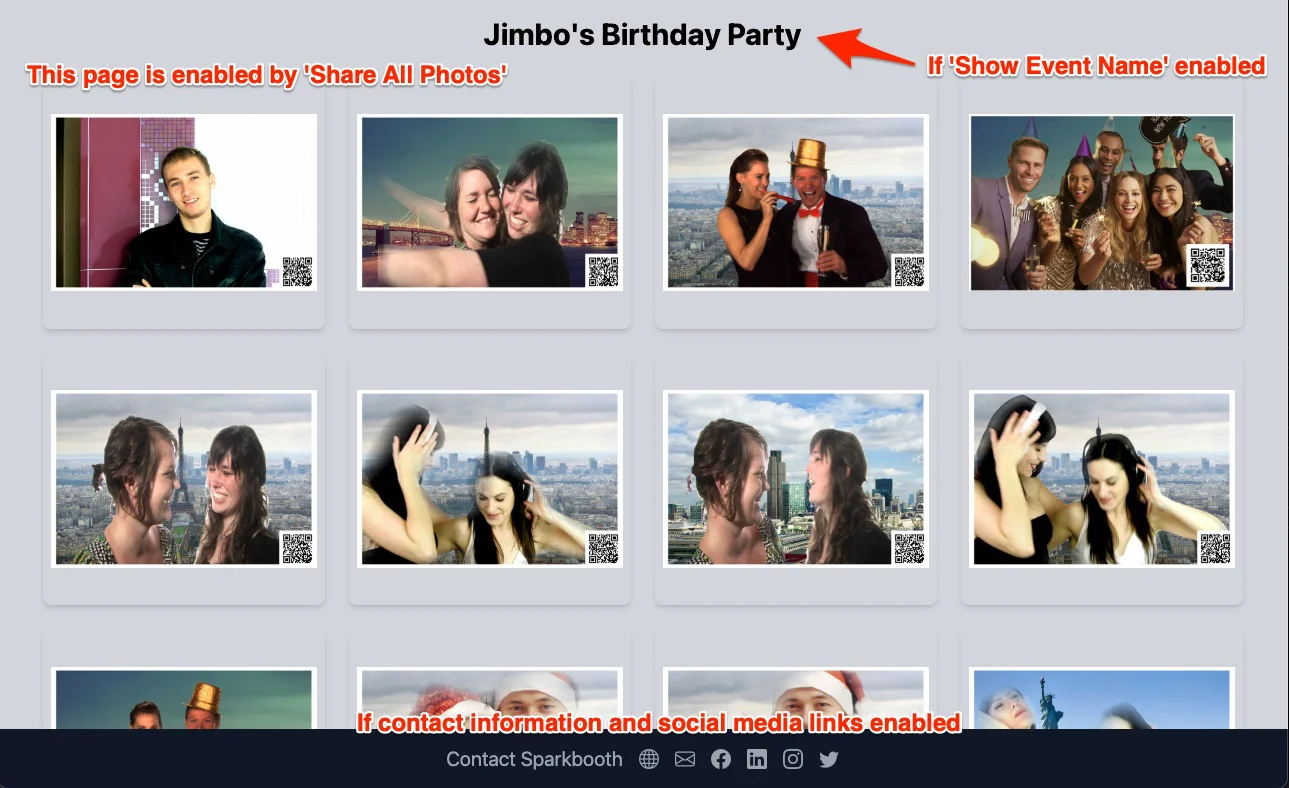
Страница события со всеми фотографиями
- Если включён параметр «Делиться всеми фото», кнопка на странице получения фото ведёт на страницу события.
- На странице события показаны все фотографии, сделанные во время события.
- Если включён параметр «Показывать название события», на странице события отображается его название.
- Если включён показ контактной информации и ссылок на соцсети, они также отображаются на странице события.
- Скрыть фотографию можно кнопкой «Скрыть» на странице аккаунта QR Code Photos.
- Просмотры учитываются как просмотры события на странице аккаунта QR Code Photos.
Начните сегодня!
Начать бесплатный пробный период на 7 дн.Бесплатный пробный период для новых клиентов