第 1 步:订阅服务
首先点击“登录”按钮,订阅 QR Code Photo 服务。新客户可享 7 天免费试用。
第 2 步:进入“账户”页面
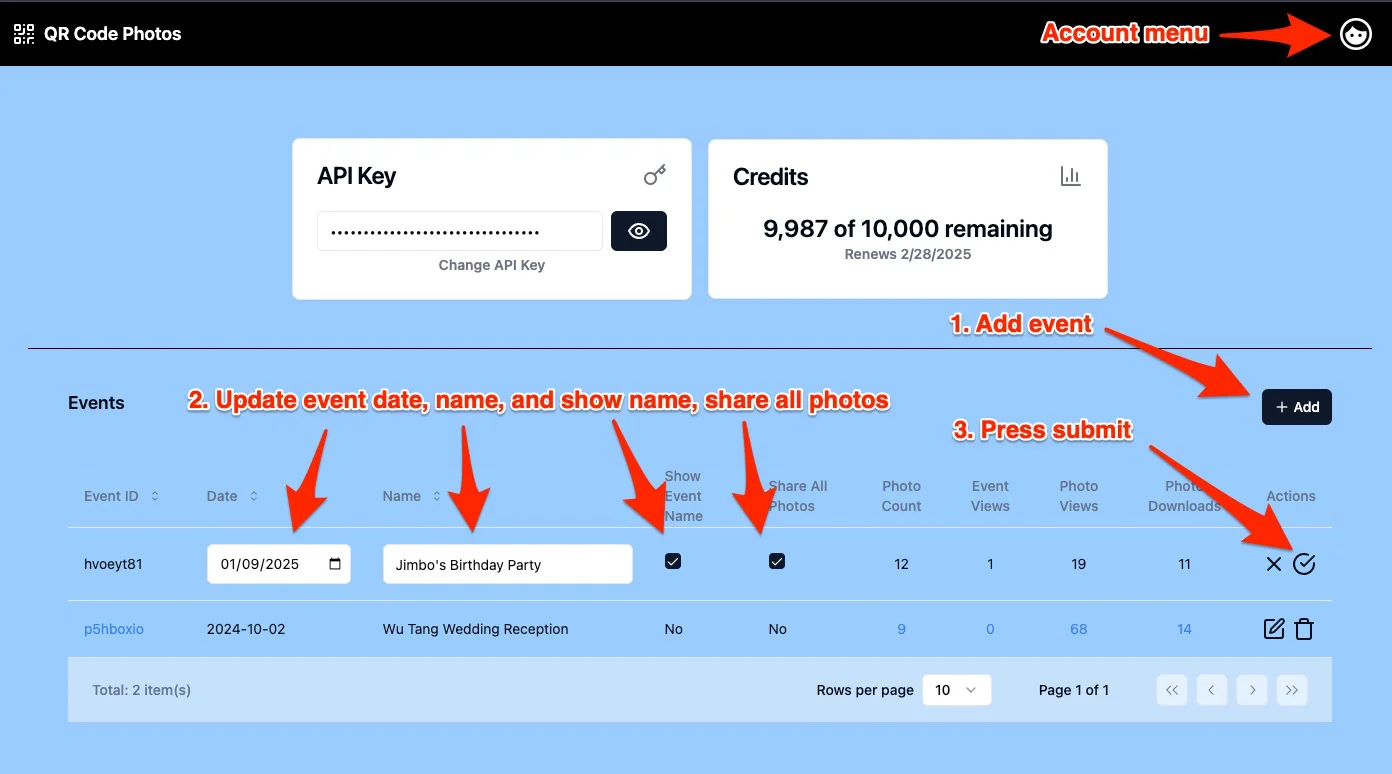
- 点击账户菜单并选择“账户”,进入账户设置页面。
- 点击“添加”按钮,填写活动名称、日期、是否在活动页和照片页显示活动名称,以及是否分享全部照片。
- 照片上传后会自动按活动整理,方便管理和访问每个活动的照片。
第 3 步:可选 - 启用联系信息和社交媒体链接的显示
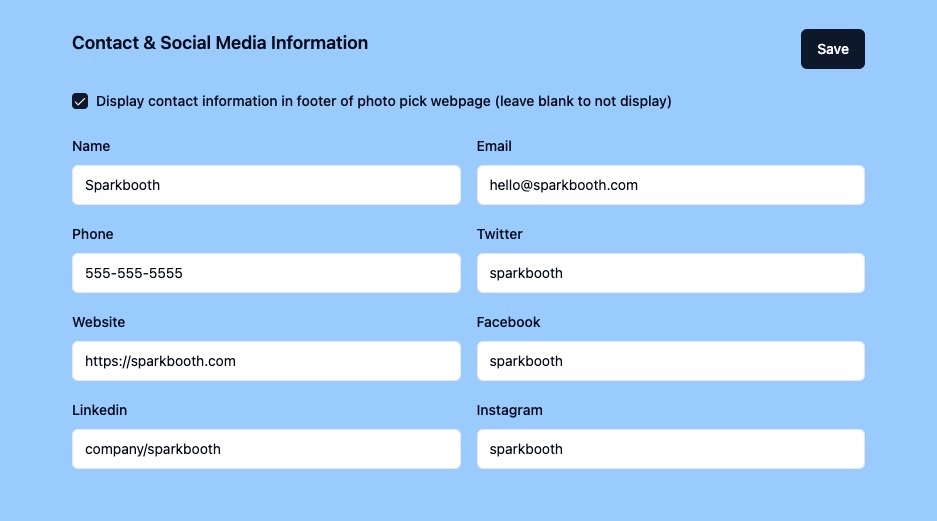
在账户设置中,启用在活动照片领取页面显示联系信息和社交媒体链接。
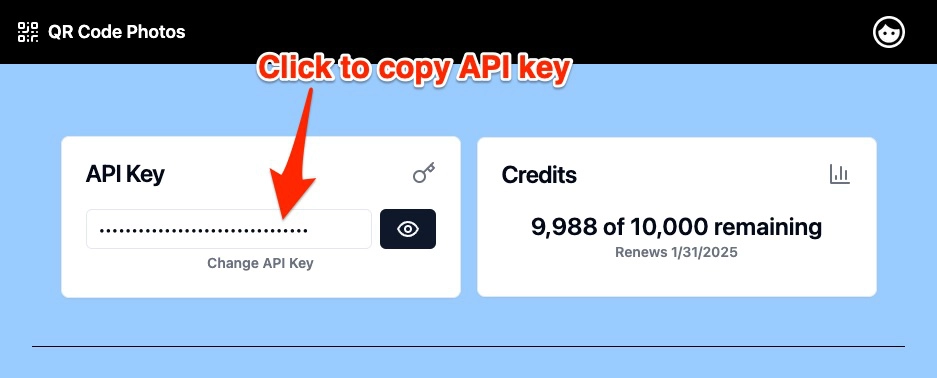
第 4 步:复制 API 密钥
- 在 API 密钥框中点击密钥,即可复制到剪贴板。
- 配置 Sparkbooth 时需要此 API 密钥。
第 5 步:配置 Sparkbooth
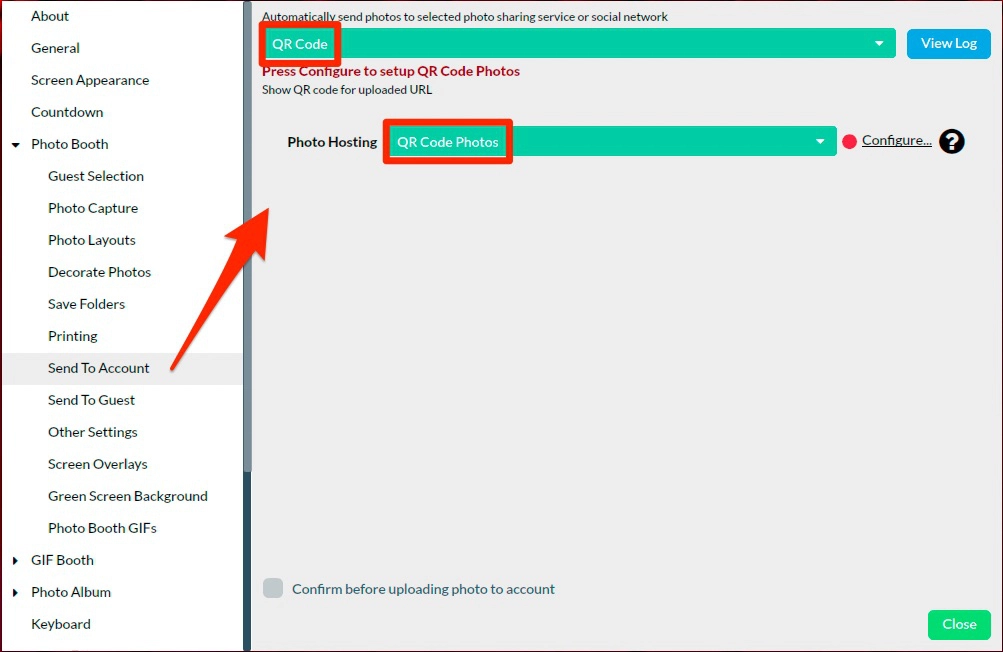
- 打开 Sparkbooth 设置。
- 选择“Send to Account”。
- 选择“QR Code”。
- 在“Photo Hosting”中选择“QR Code Photos”。
第 6 步:登录 QR Code Photo 服务
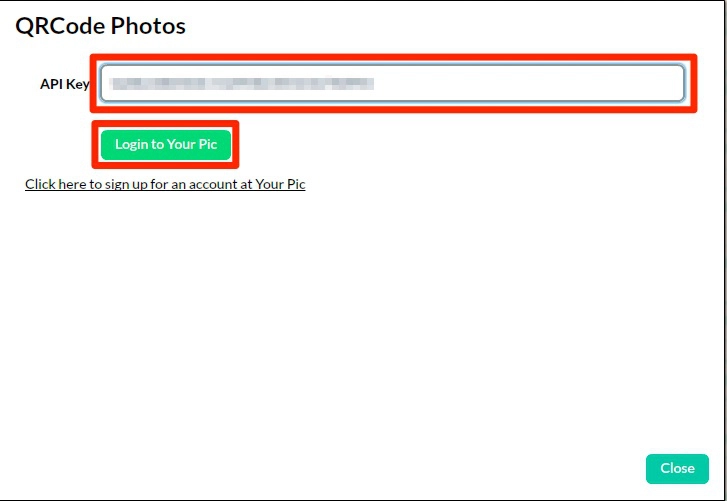
- 点击“Configure”,然后将复制的 API 密钥粘贴到“API Key”字段。
- 点击“Login”按钮登录。
第 7 步:选择活动
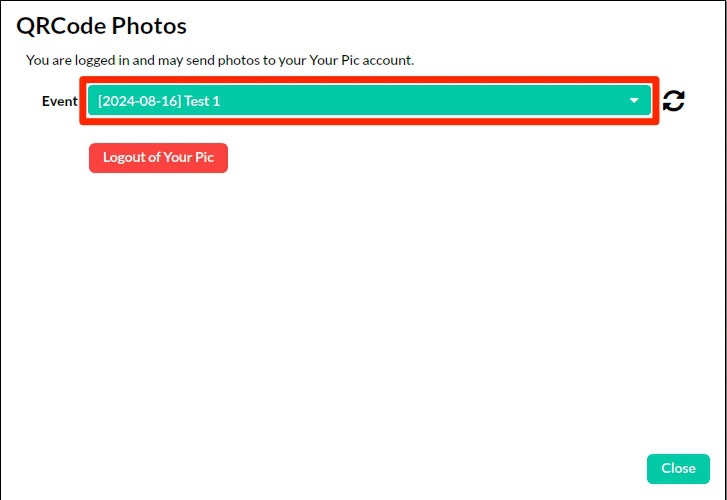
- 登录后,选择要生成二维码并上传照片的活动。
- 如果您新建了活动,请点击刷新按钮以在列表中看到它。
第 8 步:可选 - 在照片版式中添加二维码
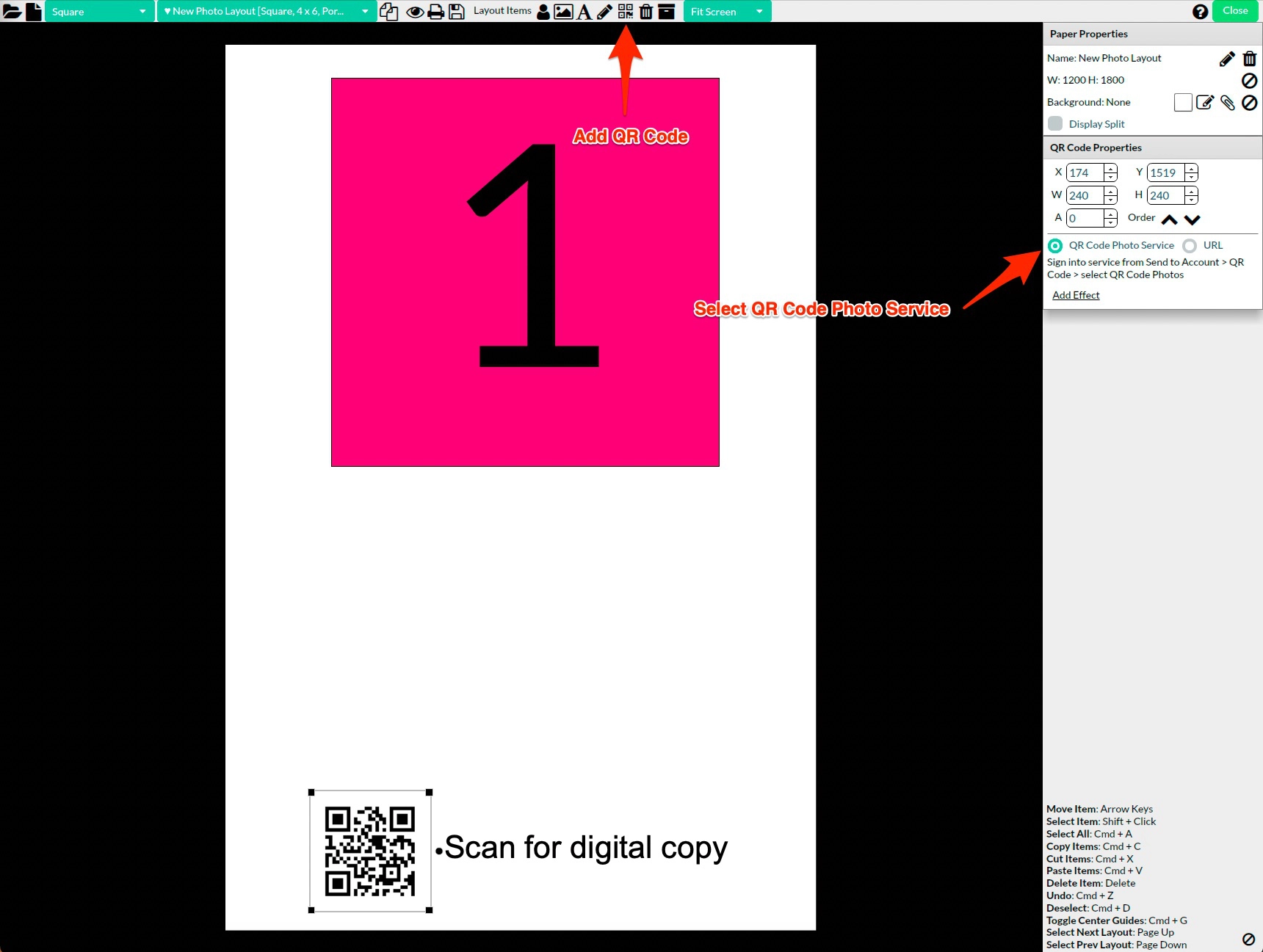
- 进入版式编辑器,为活动的照片版式添加二维码。
- 在二维码属性中选择“QR Code Photos Service”。
- 这样每张生成的照片上都会有唯一的二维码,来宾可在上传后获取数字副本。
第 9 步:开始您的拍照亭活动
关闭设置对话框。您的拍照亭活动已准备就绪。
第 10 步:拍摄期间显示二维码
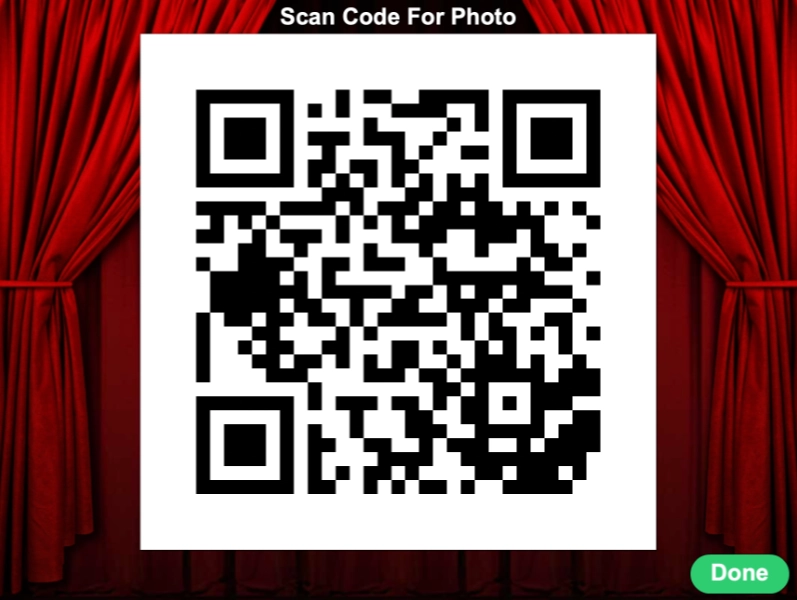
每次拍摄时,屏幕上会显示二维码,供来宾用手机扫描。
第 11 步:稍后上传照片(如需要)
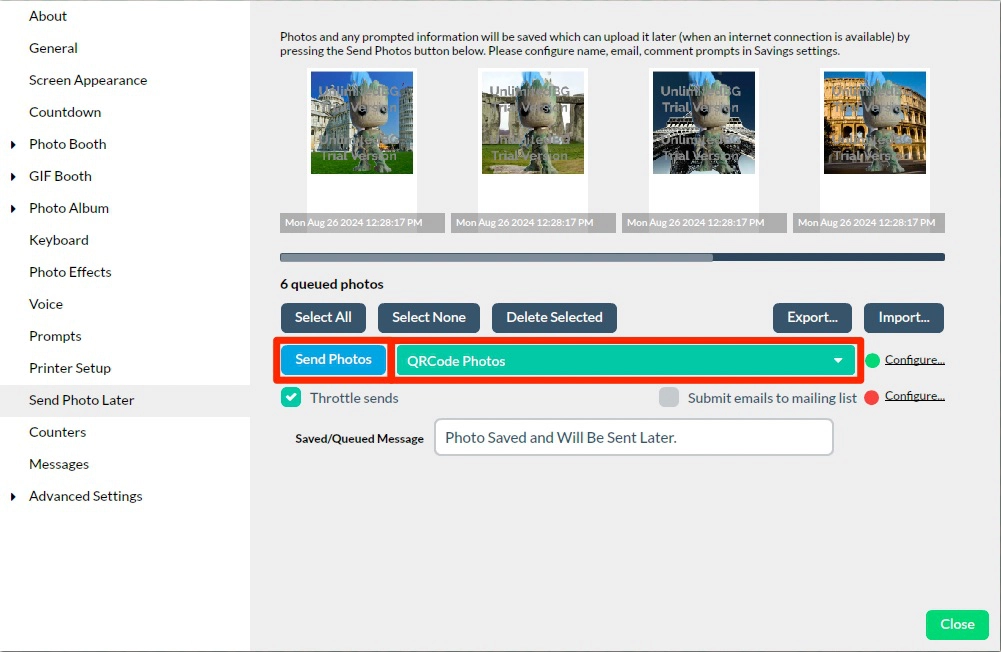
- 未能上传的照片会进入“Send Photo Later”队列。
- 有网络后,选择“QR Code Photos”。
- 点击“Send Photos”上传照片。
- 来宾随后可通过二维码重新访问网页查看照片。
第 12 步:照片领取页面
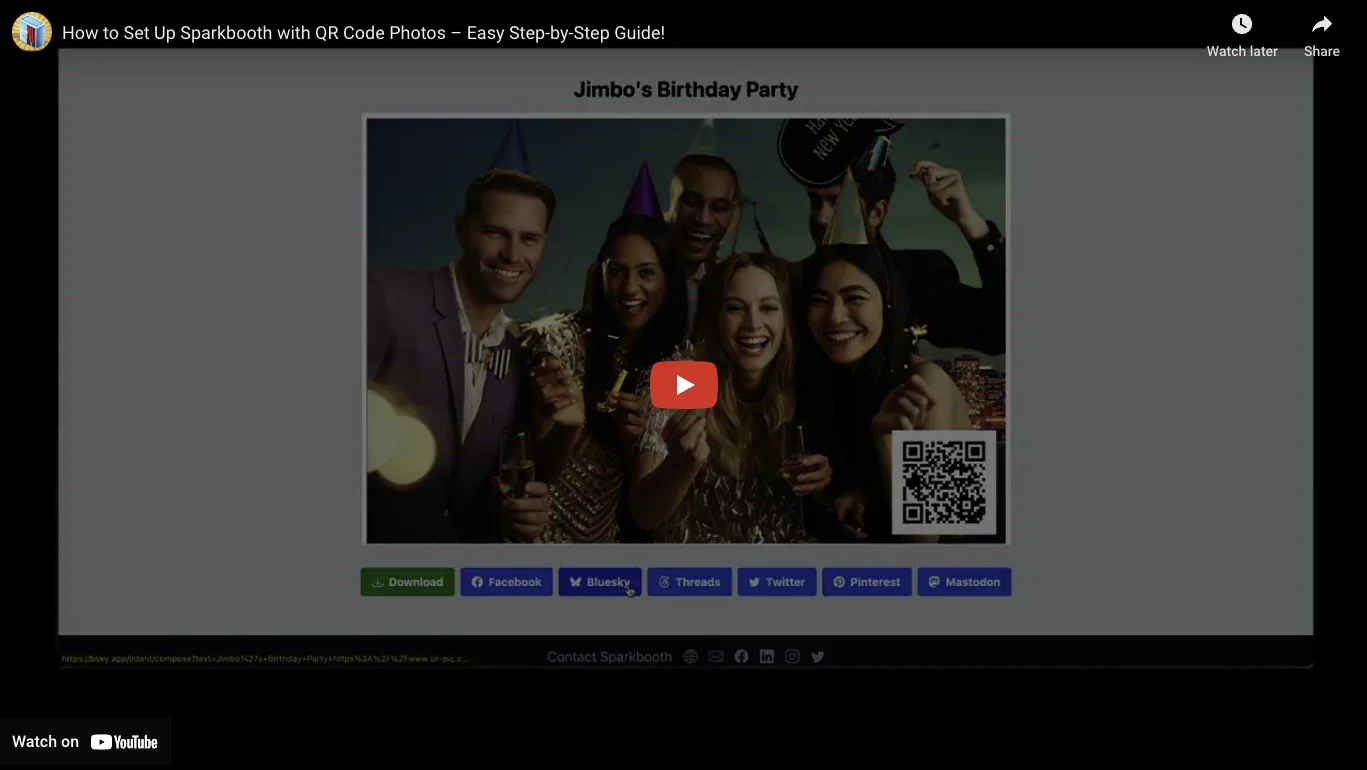
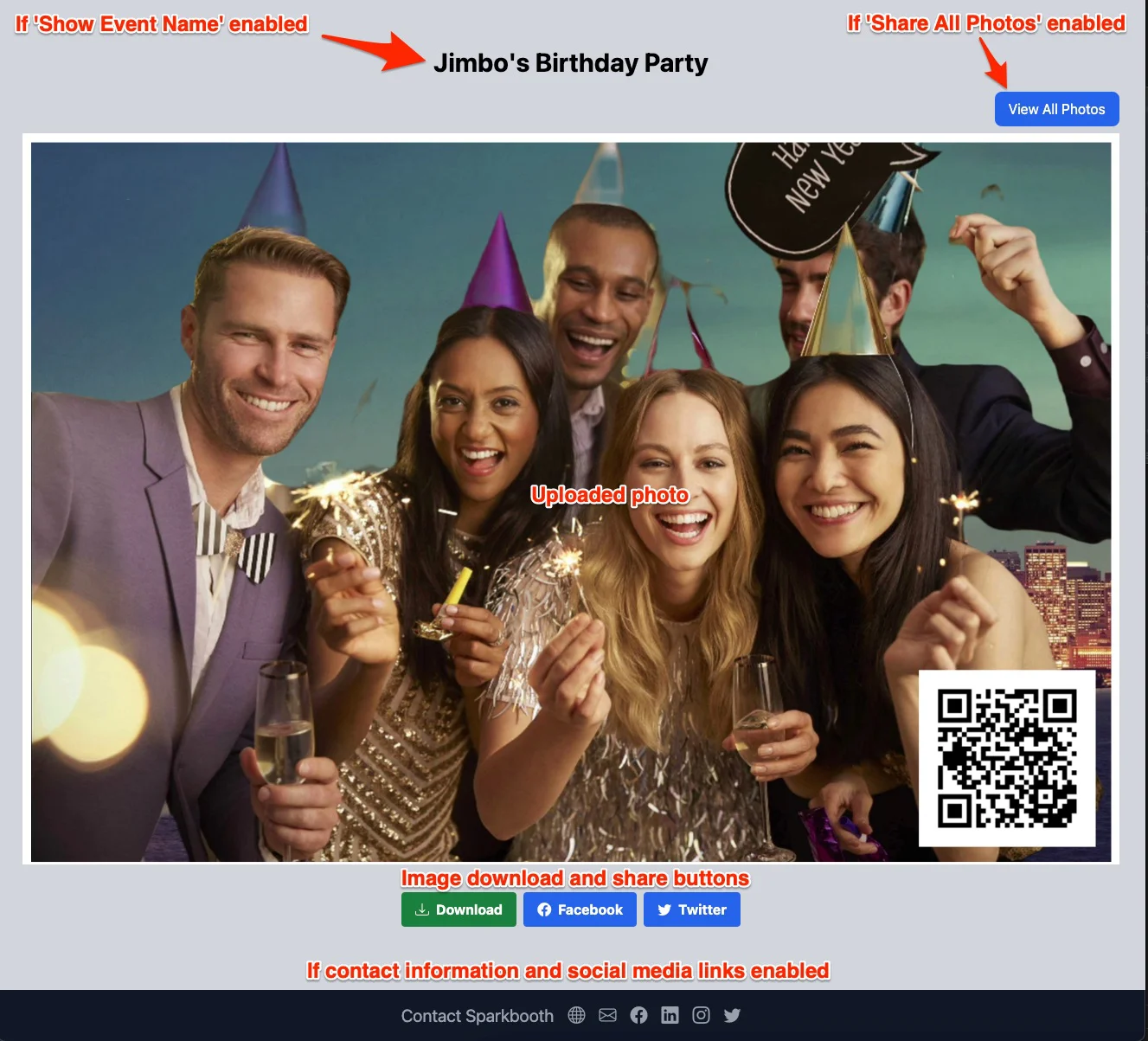
- 活动结束后,来宾可在照片领取页面查看自己的照片。
- 他们还可以下载照片或分享到社交媒体。
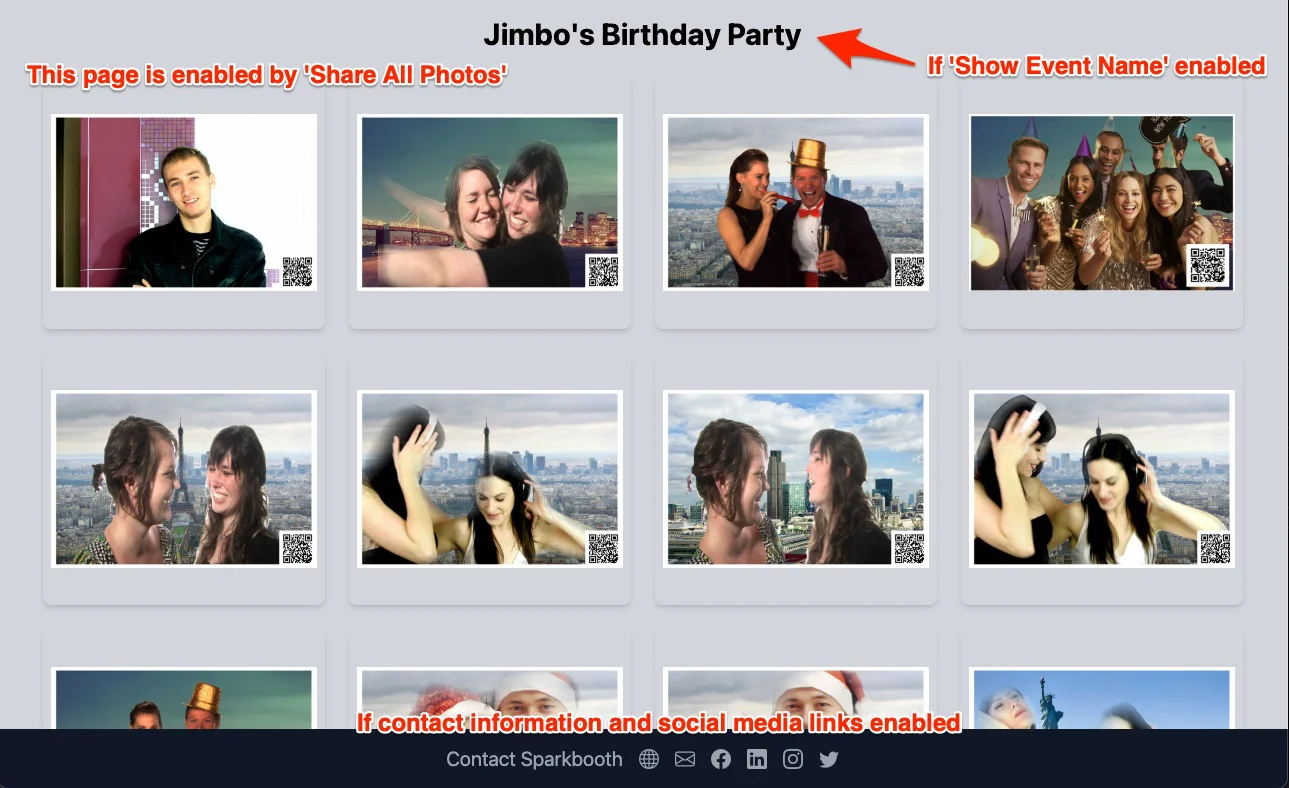
- 如果启用了“显示活动名称”,照片领取页面会显示活动名称。
- 如果启用了“分享全部照片”,照片领取页面会显示查看全部照片的按钮。
- 如果启用了联系信息和社交媒体链接的显示,它们也会显示在照片领取页面。
- 您可以在 QR Code Photos 账户页面点击照片上的“隐藏”按钮来隐藏照片。
- 浏览量在 QR Code Photos 账户页面记录为照片浏览量。
- 下载量在 QR Code Photos 账户页面记录为照片下载量。
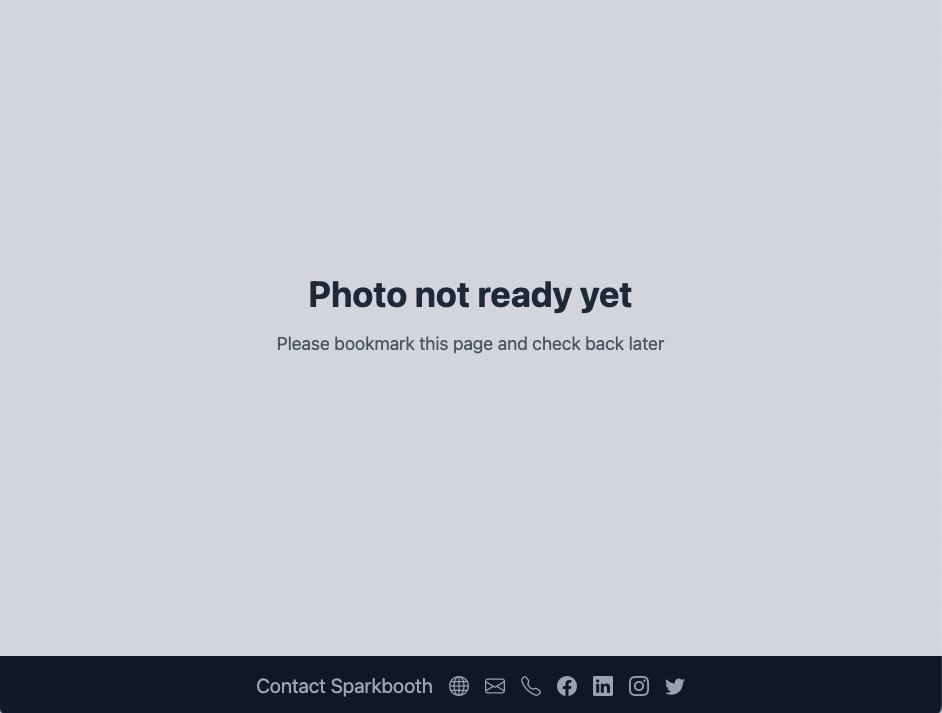
占位领取页面
如果尚未上传任何照片,领取页面将显示占位图片。
显示全部活动照片的活动页面
- 如果启用了“分享全部照片”,照片领取页面上的按钮会跳转到活动页面。
- 活动页面显示活动期间拍摄的全部照片。
- 如果启用了“显示活动名称”,活动页面会显示活动名称。
- 如果启用了联系信息和社交媒体链接的显示,它们也会显示在活动页面。
- 您可以在 QR Code Photos 账户页面点击照片上的“隐藏”按钮来隐藏照片。
- 浏览量在 QR Code Photos 账户页面记录为活动浏览量。