步驟 1:訂閱服務
首先點擊「登入」按鈕,訂閱 QR Code Photo 服務。新客戶可享 7 天免費試用。
步驟 2:前往「帳戶」頁面
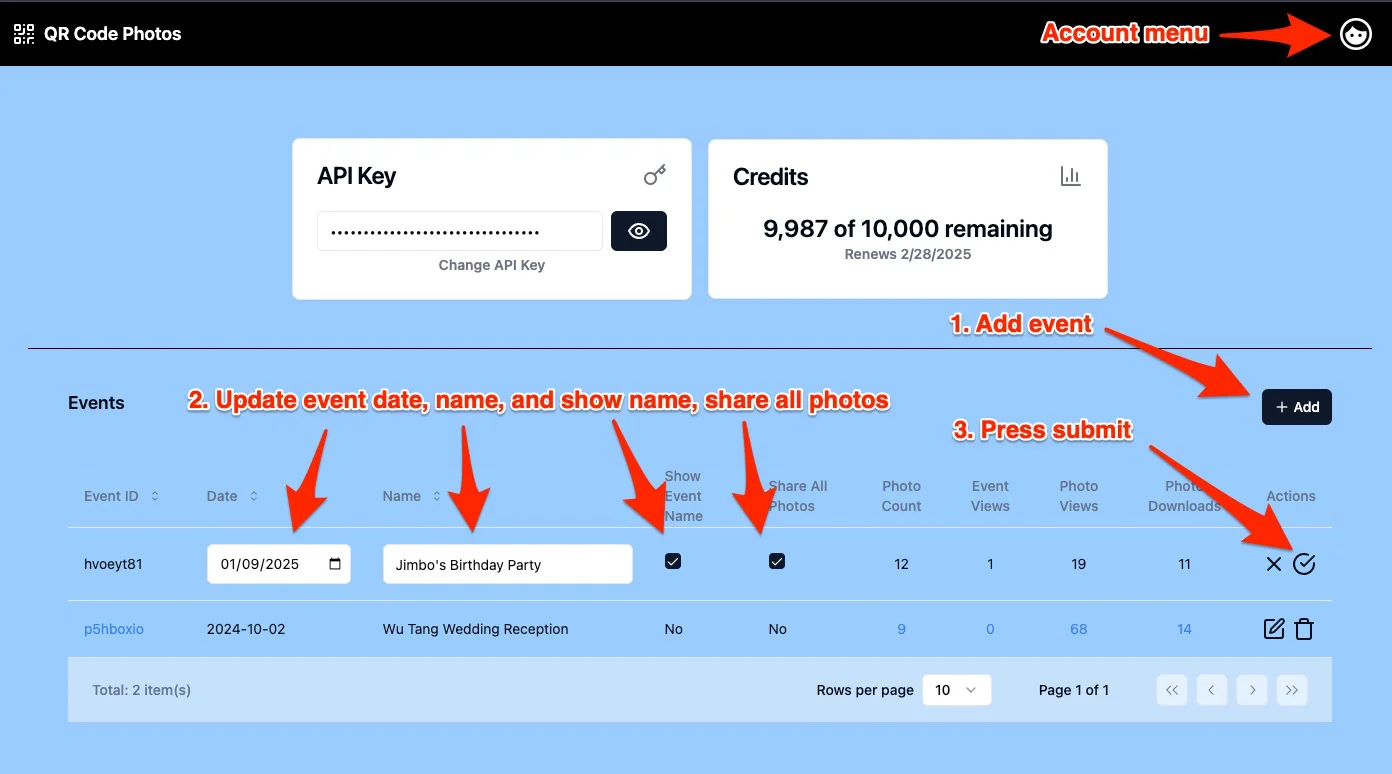
- 點擊帳戶選單並選擇「帳戶」,進入帳戶設定頁面。
- 點擊「新增」按鈕,填寫活動名稱、日期、是否在活動頁與照片頁顯示活動名稱,以及是否分享全部照片。
- 照片上傳後會自動依活動整理,方便管理與存取每個活動的照片。
步驟 3:選用 - 啟用聯絡資訊與社群媒體連結的顯示
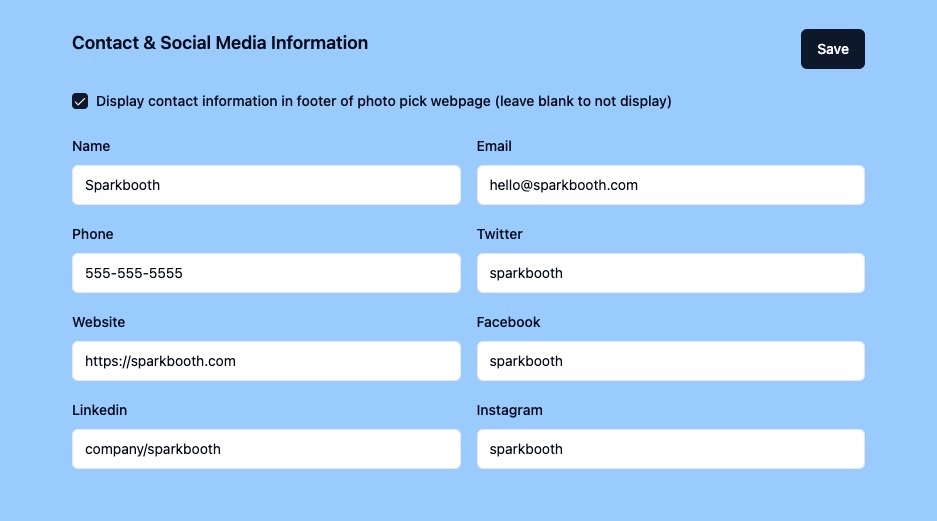
在帳戶設定中,啟用在活動照片領取頁面顯示聯絡資訊與社群媒體連結。
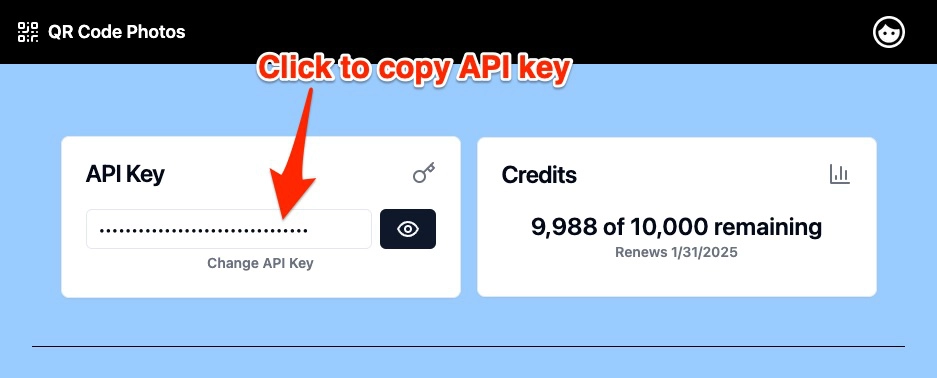
步驟 4:複製 API 金鑰
- 在 API 金鑰方塊中點擊金鑰,即可複製到剪貼簿。
- 設定 Sparkbooth 時需要此 API 金鑰。
步驟 5:設定 Sparkbooth
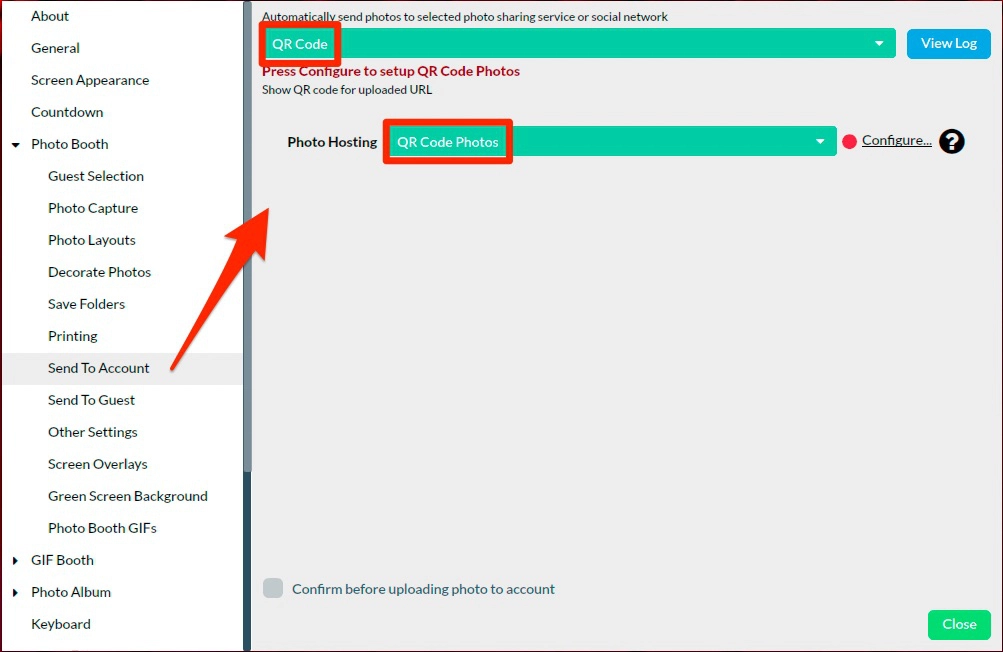
- 開啟 Sparkbooth 設定。
- 選擇「Send to Account」。
- 選擇「QR Code」。
- 在「Photo Hosting」中選擇「QR Code Photos」。
步驟 6:登入 QR Code Photo 服務
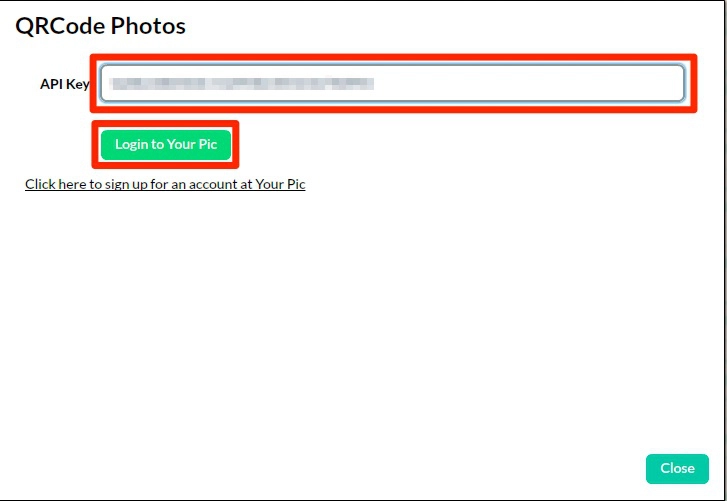
- 點擊「Configure」,然後將複製的 API 金鑰貼到「API Key」欄位。
- 點擊「Login」按鈕登入。
步驟 7:選擇活動
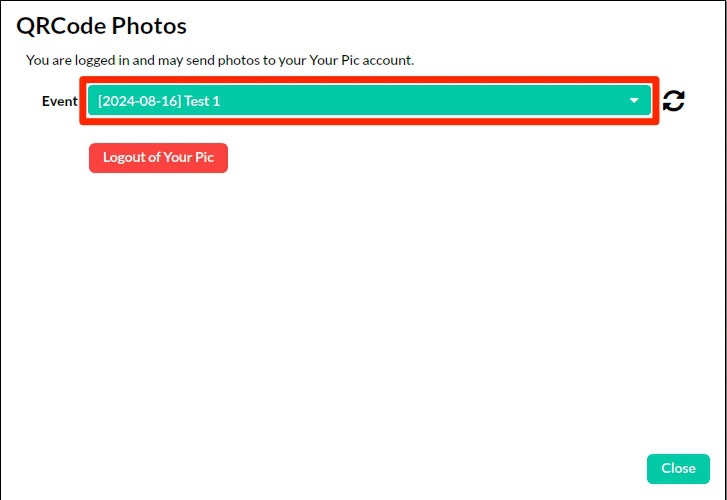
- 登入後,選擇要產生 QR Code 並上傳照片的活動。
- 如果您新建了活動,請按重新整理按鈕,即可在清單中看到它。
步驟 8:選用 - 在照片版面中加入 QR Code
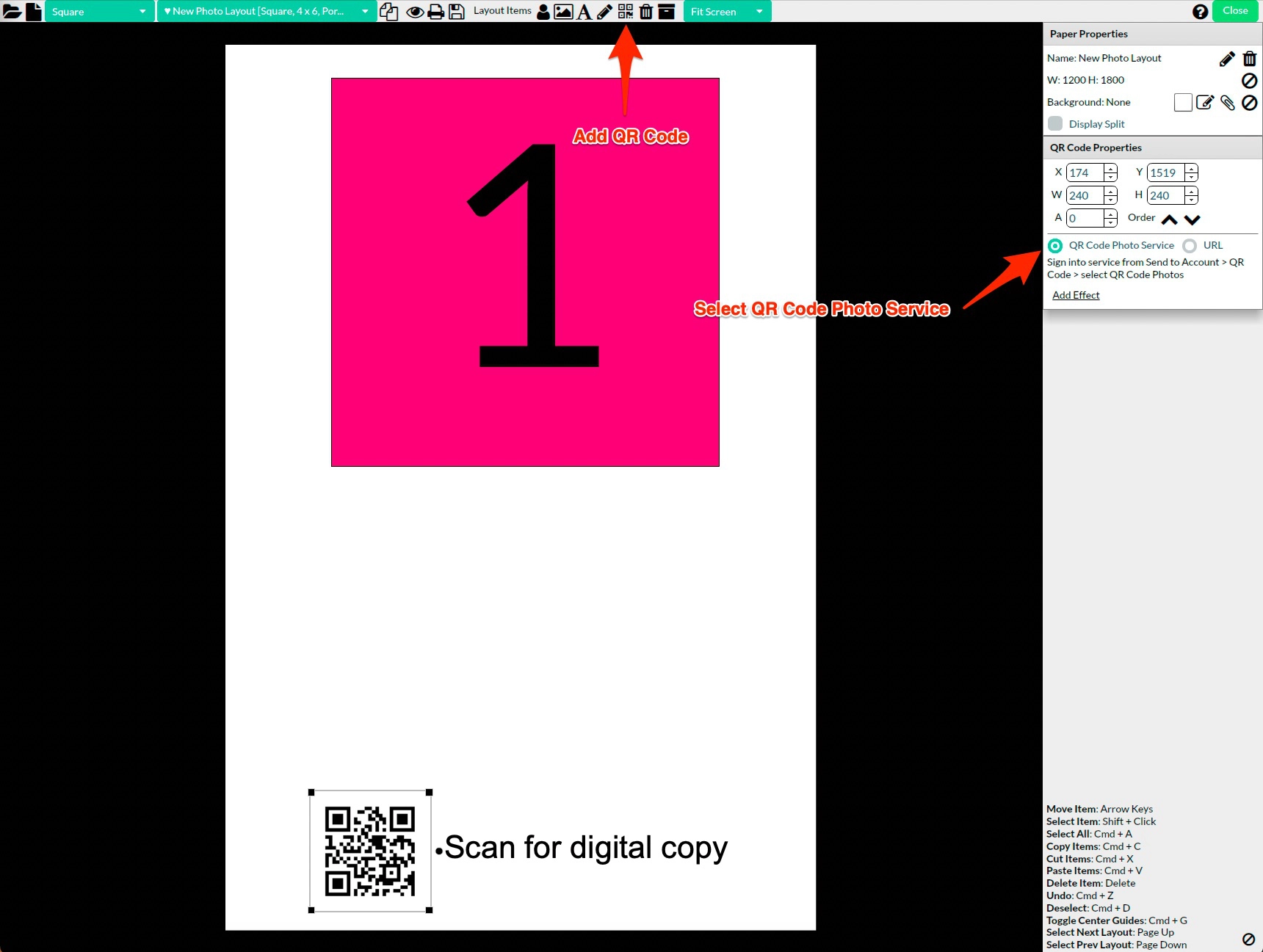
- 進入版面編輯器,為活動的照片版面加入 QR Code。
- 在 QR Code 屬性中選擇「QR Code Photos Service」。
- 這樣每張產生的照片上都會有專屬的 QR Code,賓客可在上傳後取得數位副本。
步驟 9:開始您的拍貼機活動
關閉設定對話框。您的拍貼機活動已準備就緒。
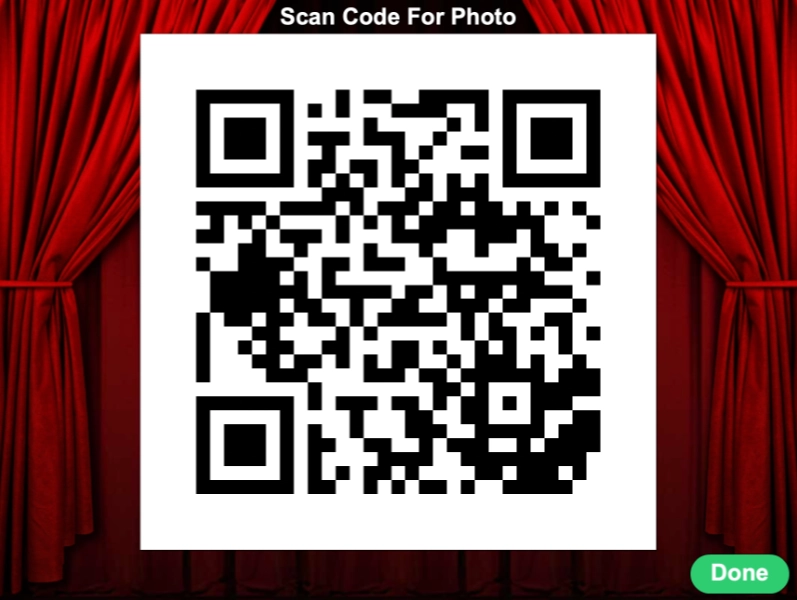
步驟 10:拍攝期間顯示 QR Code
每次拍攝時,螢幕上會顯示 QR Code,供賓客用行動裝置掃描。
步驟 11:稍後上傳照片(如有需要)
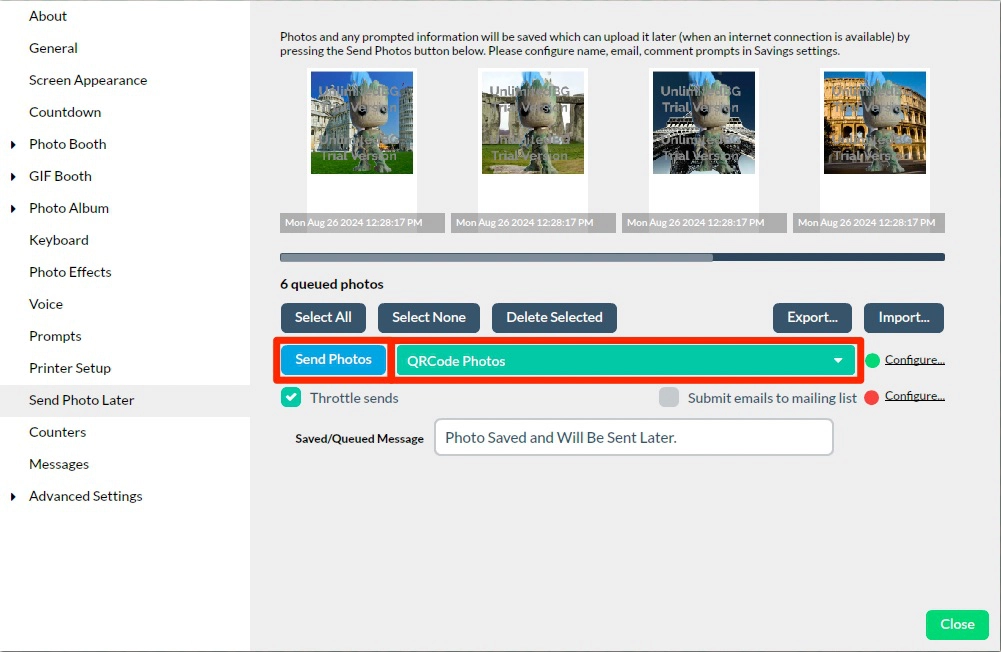
- 未能上傳的照片會進入「Send Photo Later」佇列。
- 有網路後,選擇「QR Code Photos」。
- 按下「Send Photos」上傳照片。
- 賓客隨後可透過 QR Code 重新造訪網頁查看照片。
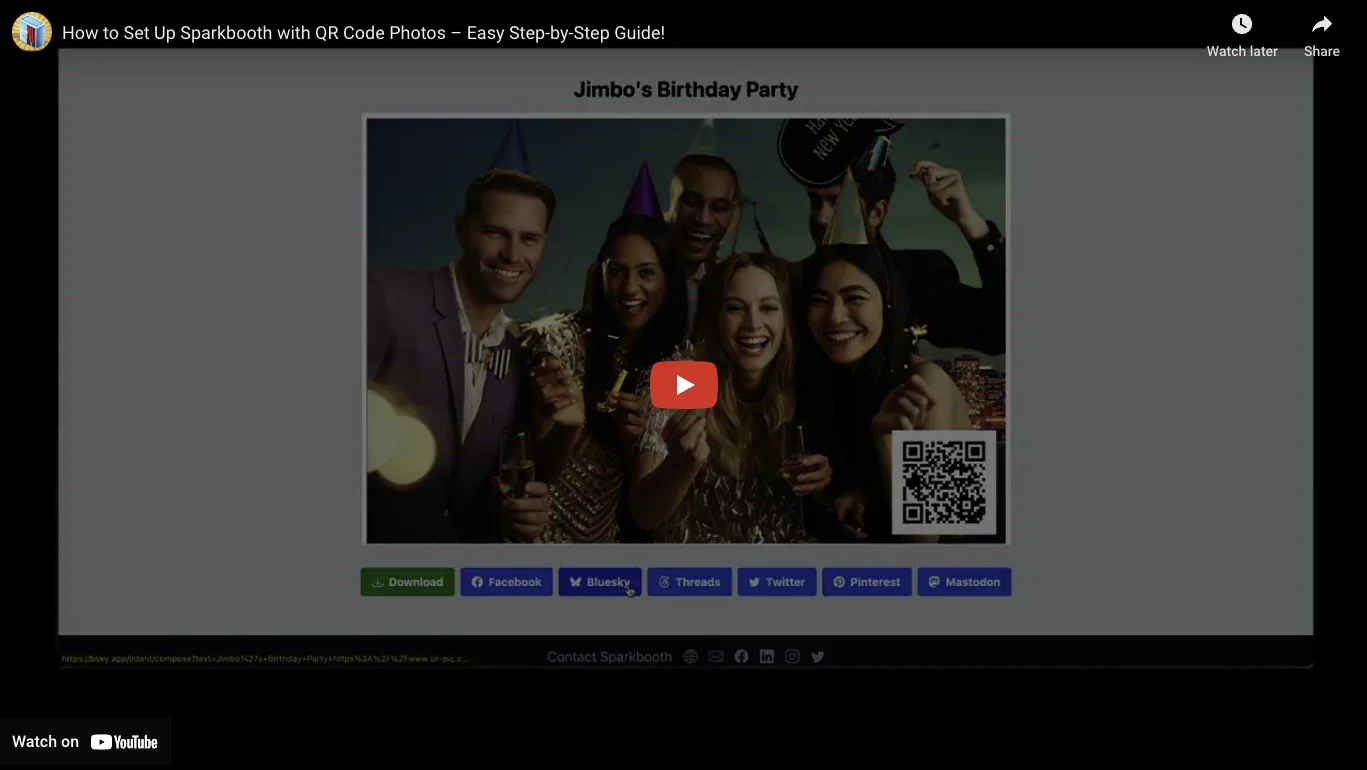
步驟 12:照片領取頁面
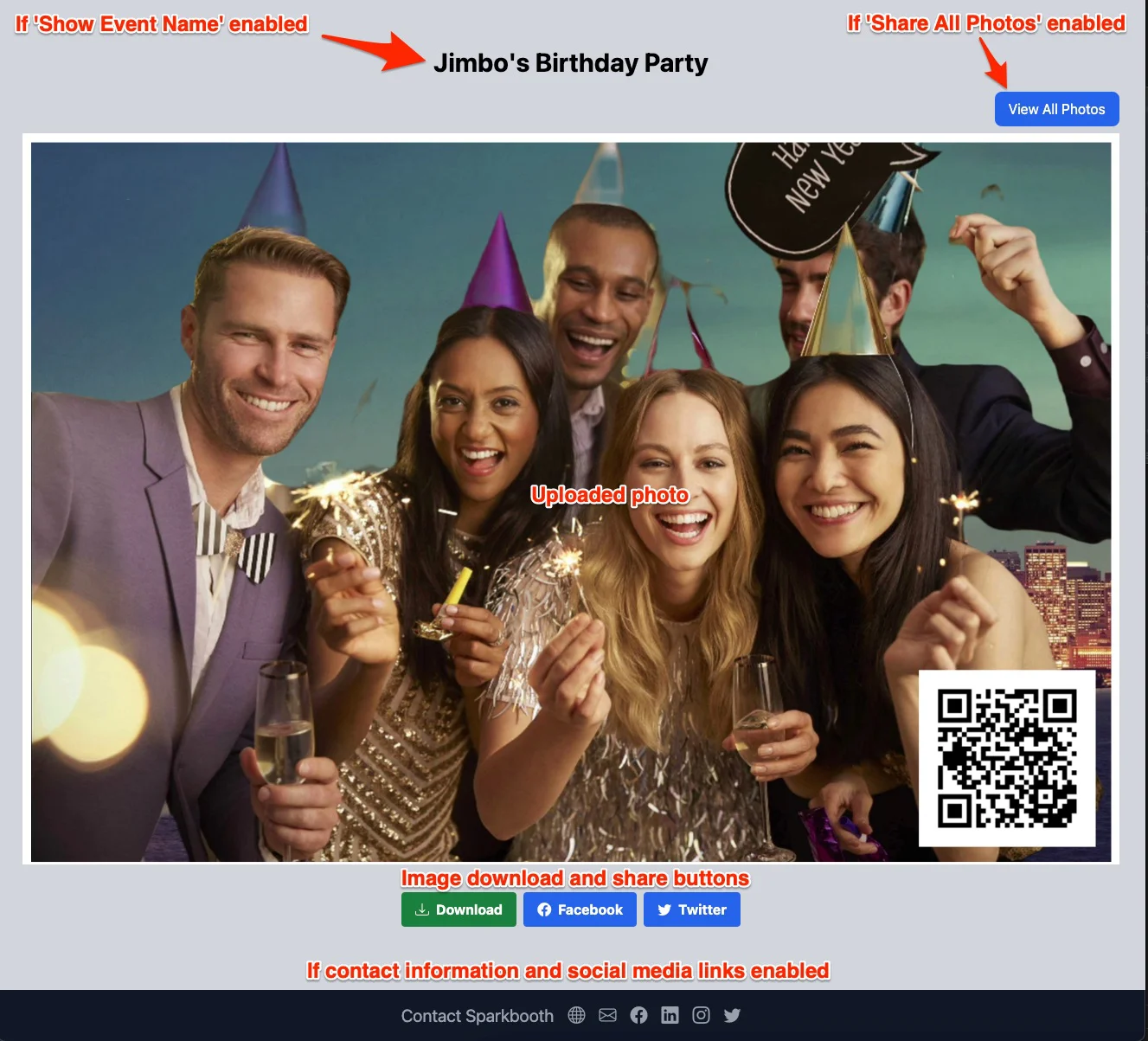
- 活動結束後,賓客可在照片領取頁面查看自己的照片。
- 他們也可以下載照片或分享到社群媒體。
- 如果啟用了「顯示活動名稱」,照片領取頁面會顯示活動名稱。
- 如果啟用了「分享全部照片」,照片領取頁面會顯示查看全部照片的按鈕。
- 如果啟用了聯絡資訊與社群媒體連結的顯示,它們也會顯示在照片領取頁面。
- 您可以在 QR Code Photos 帳戶頁面點擊照片上的「隱藏」按鈕來隱藏照片。
- 瀏覽次數會在 QR Code Photos 帳戶頁面記錄為照片瀏覽次數。
- 下載次數會在 QR Code Photos 帳戶頁面記錄為照片下載次數。
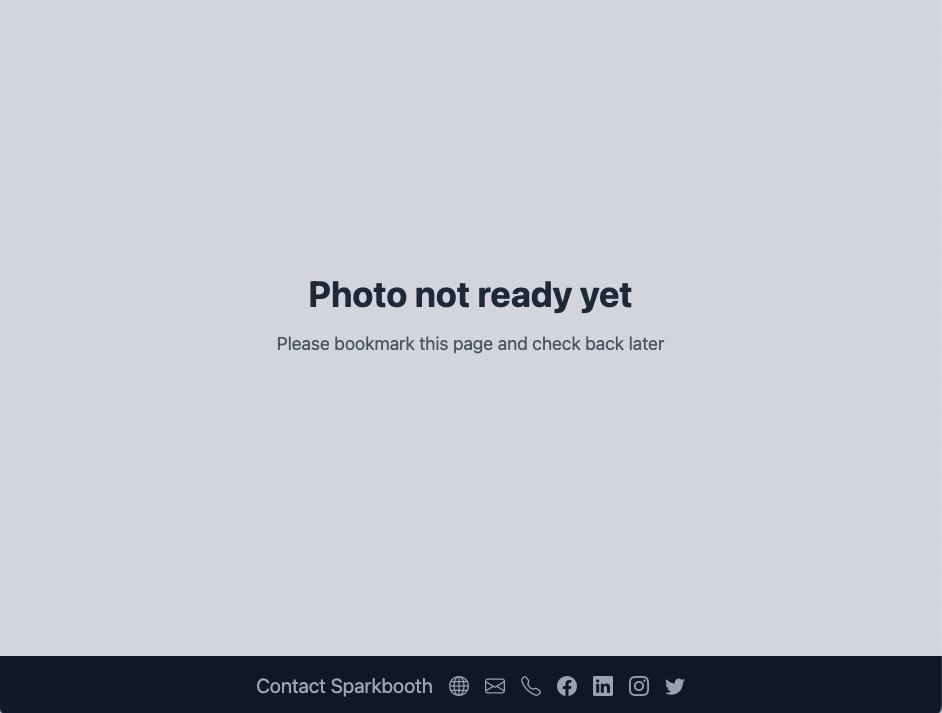
預留領取頁面
如果尚未上傳任何照片,領取頁面會顯示預留圖片。
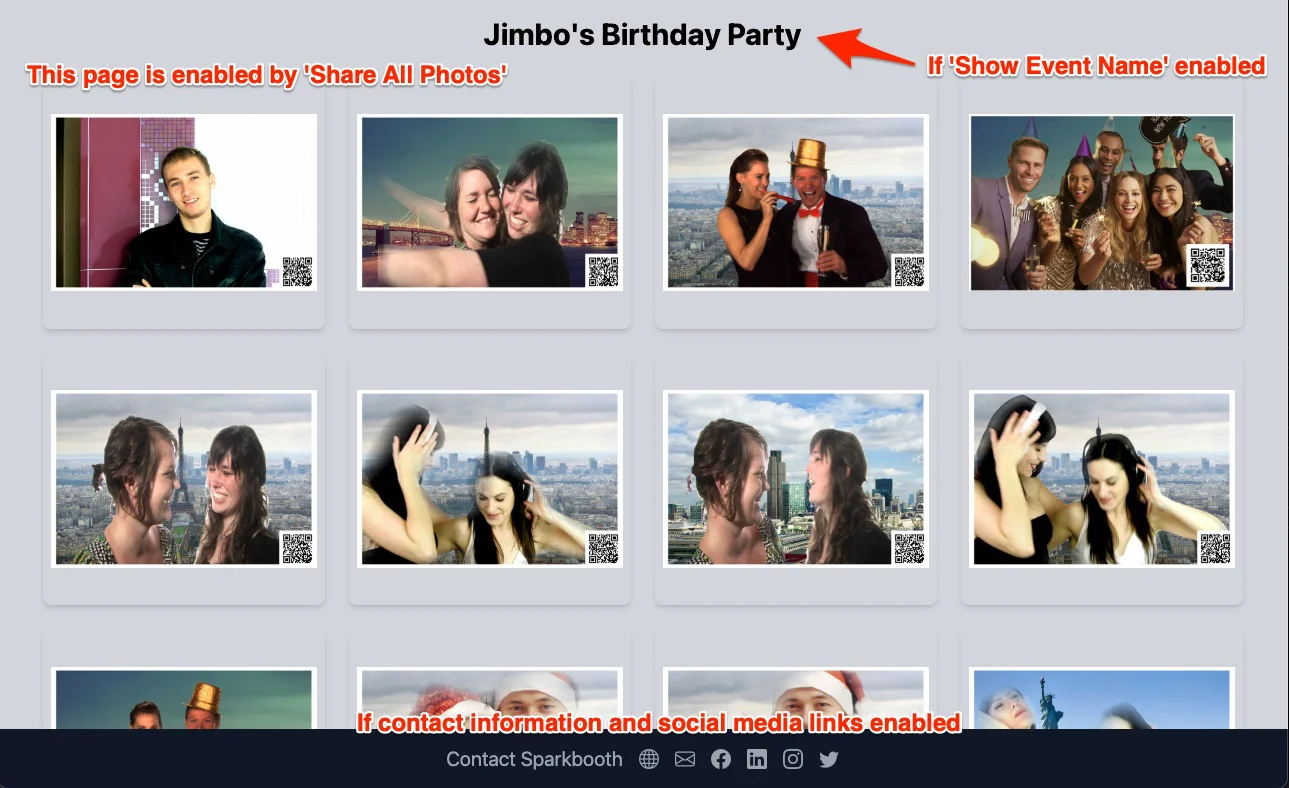
顯示全部活動照片的活動頁面
- 如果啟用了「分享全部照片」,照片領取頁面上的按鈕會連到活動頁面。
- 活動頁面顯示活動期間拍攝的全部照片。
- 如果啟用了「顯示活動名稱」,活動頁面會顯示活動名稱。
- 如果啟用了聯絡資訊與社群媒體連結的顯示,它們也會顯示在活動頁面。
- 您可以在 QR Code Photos 帳戶頁面點擊照片上的「隱藏」按鈕來隱藏照片。
- 瀏覽次數會在 QR Code Photos 帳戶頁面記錄為活動瀏覽次數。