Schritt 1:Ein Abonnement abschließen
Klicken Sie zunächst auf „Anmelden“, um ein Abonnement für den QR Code Photo Service abzuschließen. Neukunden erhalten zum Einstieg eine kostenlose 7-tägige Testphase.
Schritt 2:Zum Bereich „Konto“ wechseln
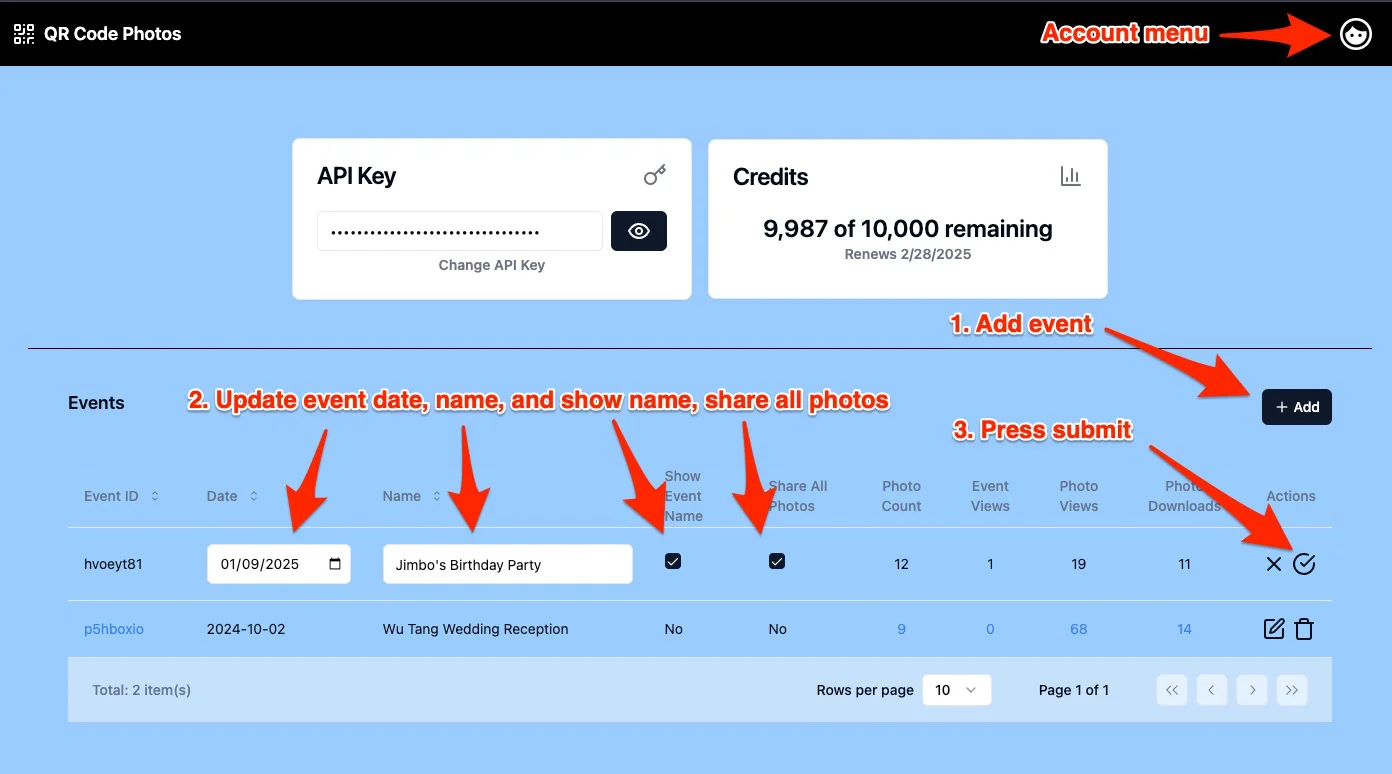
- Öffnen Sie das Kontomenü und wählen Sie „Konto“, um zur Seite mit den Kontoeinstellungen zu gelangen.
- Klicken Sie auf „Hinzufügen“ und geben Sie den Event-Namen, das Datum, ob der Event-Name auf den Event- und Fotoseiten angezeigt werden soll und ob alle Fotos geteilt werden sollen an.
- Fotos werden hochgeladen und automatisch nach Event sortiert, sodass Sie die Fotos jedes Events einfach verwalten und abrufen können.
Schritt 3:Optional – Kontaktinformationen und Social-Media-Links anzeigen
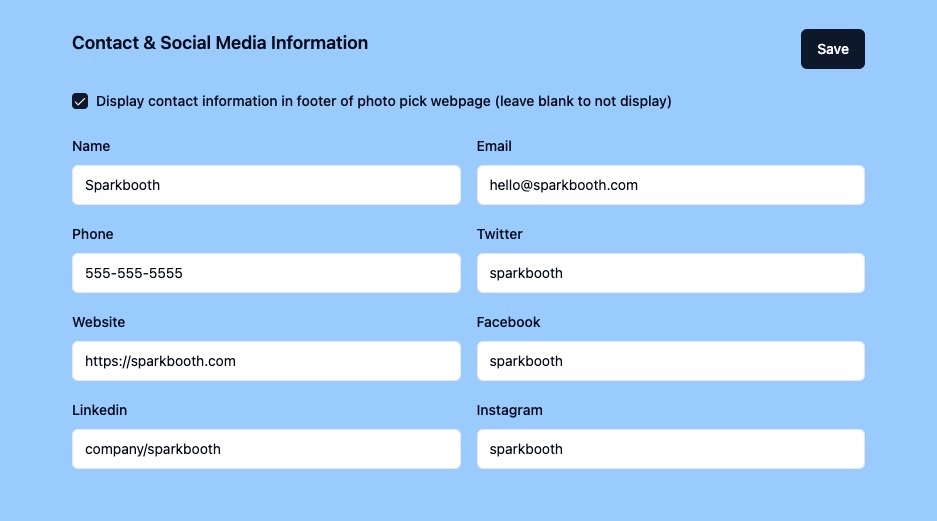
Aktivieren Sie in den Kontoeinstellungen die Anzeige von Kontaktinformationen und Social-Media-Links auf der Fotoabholseite des Events.
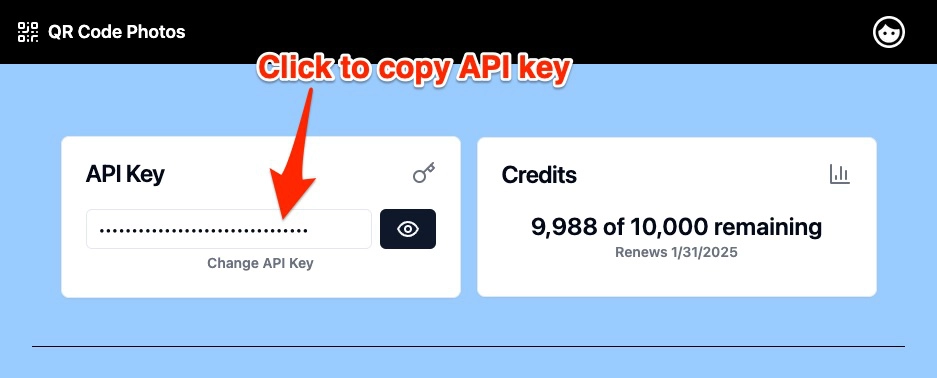
Schritt 4:API-Schlüssel kopieren
- Klicken Sie im Feld „API-Schlüssel“ auf den Schlüssel, um ihn in die Zwischenablage zu kopieren.
- Sie benötigen diesen API-Schlüssel, um Sparkbooth zu konfigurieren.
Schritt 5:Sparkbooth konfigurieren
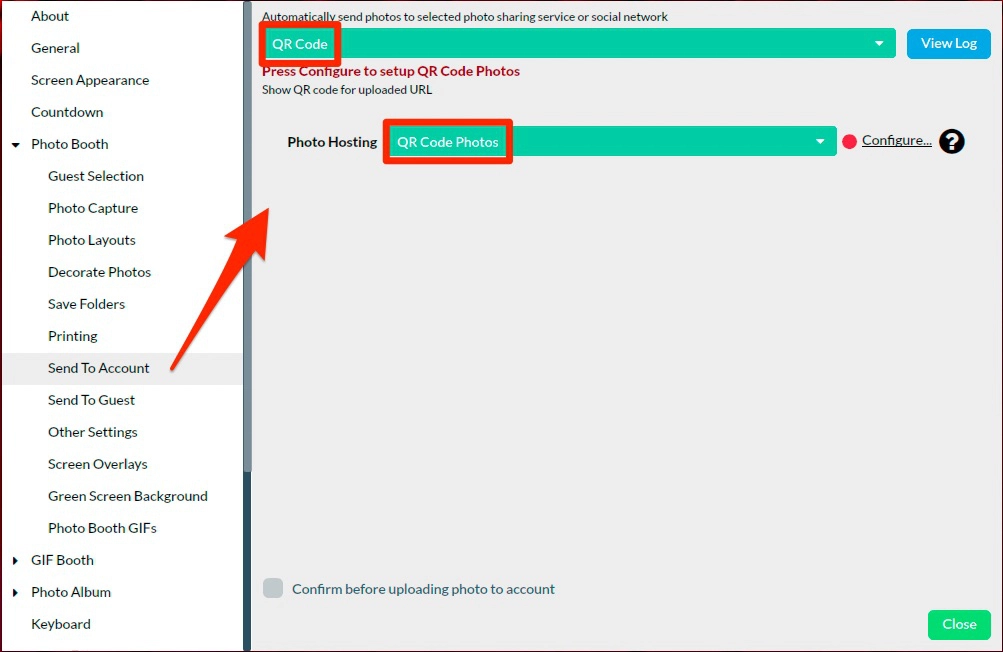
- Öffnen Sie die Sparkbooth-Einstellungen.
- Wählen Sie „Send to Account“.
- Wählen Sie „QR Code“.
- Wählen Sie unter „Photo Hosting“ den Eintrag „QR Code Photos“.
Schritt 6:Beim QR Code Photo Service anmelden
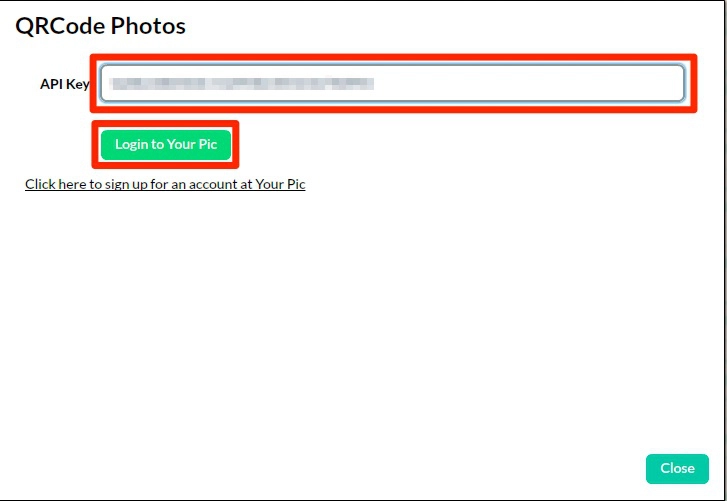
- Klicken Sie auf „Configure“ und fügen Sie den kopierten API-Schlüssel in das Feld „API Key“ ein.
- Klicken Sie auf „Login“, um sich anzumelden.
Schritt 7:Event auswählen
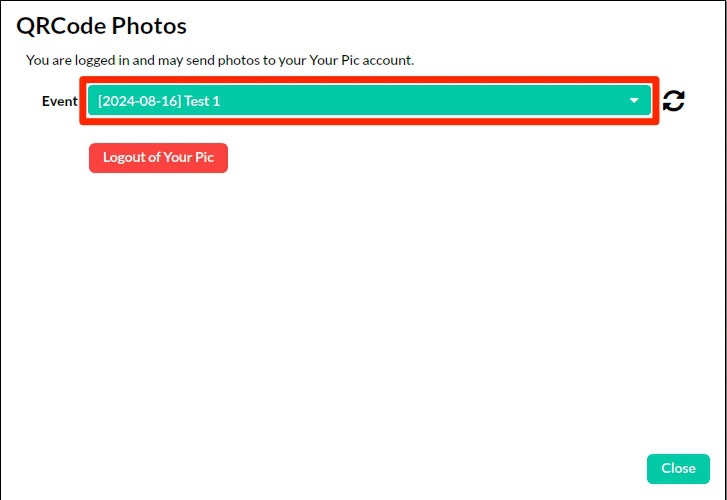
- Wählen Sie nach der Anmeldung das Event aus, für das QR-Codes erzeugt und Fotos hochgeladen werden sollen.
- Wenn Sie ein Event erstellt haben, klicken Sie auf „Aktualisieren“, damit es in der Liste erscheint.
Schritt 8:Optional – QR-Code zu Foto-Layouts hinzufügen
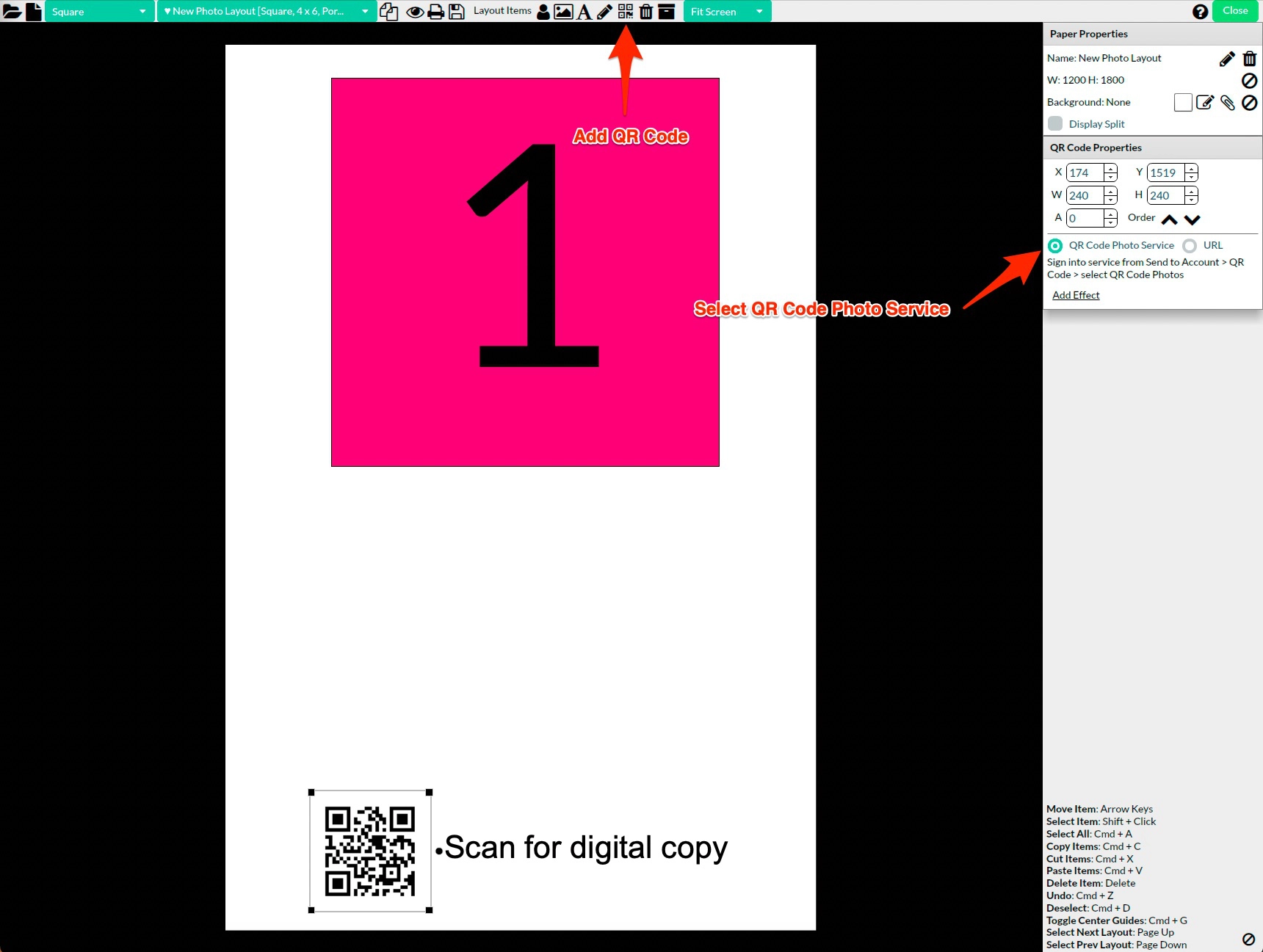
- Öffnen Sie den Layout-Editor, um dem Foto-Layout des Events einen QR-Code hinzuzufügen.
- Wählen Sie unter „QR Code Properties“ den Eintrag „QR Code Photos Service“.
- So erhält jedes gerenderte Foto einen eindeutigen QR-Code, über den Gäste nach dem Hochladen auf ihre digitale Kopie zugreifen können.
Schritt 9:Fotobox-Event starten
Schließen Sie den Einstellungsdialog. Ihr Fotobox-Event ist jetzt startbereit.
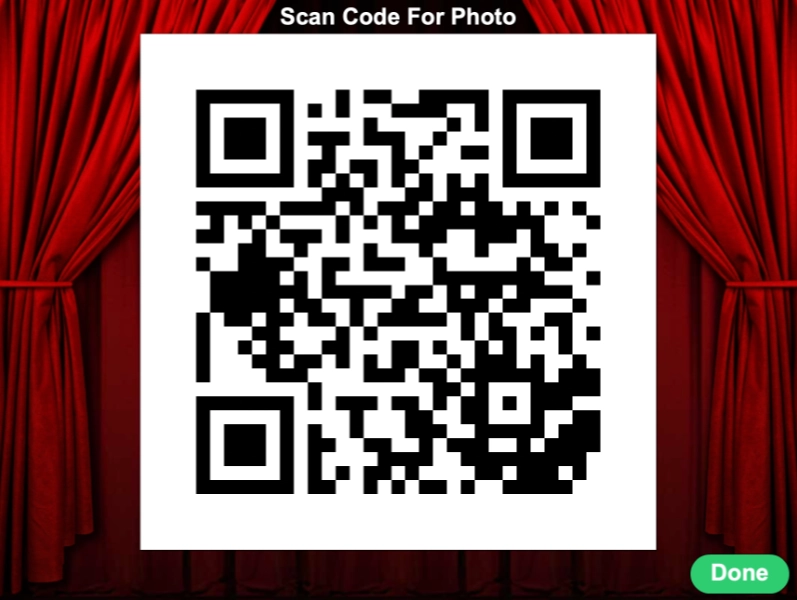
Schritt 10:QR-Codes während der Sitzungen anzeigen
Bei jeder Fotobox-Sitzung wird der QR-Code auf dem Bildschirm angezeigt, damit Gäste ihn mit ihrem Mobilgerät scannen können.
Schritt 11:Fotos später hochladen (falls nötig)
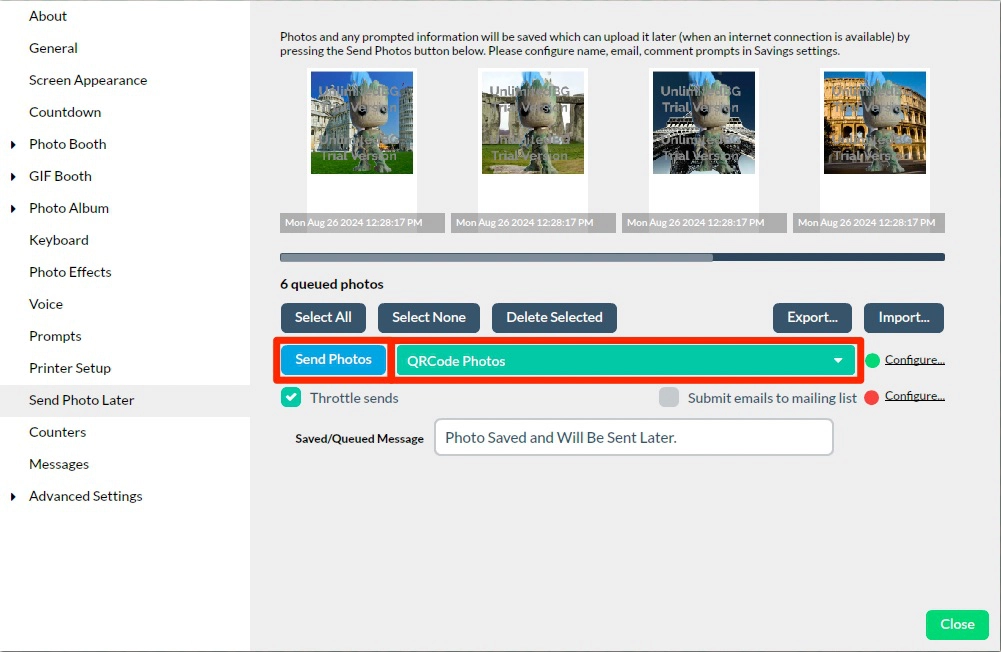
- Fotos, die nicht hochgeladen werden konnten, landen in der Warteschlange „Send Photo Later“.
- Sobald Internet verfügbar ist, wählen Sie „QR Code Photos“.
- Klicken Sie auf „Send Photos“, um sie hochzuladen.
- Gäste können die Webseite dann erneut über den QR-Code aufrufen und ihre Fotos ansehen.
Schritt 12:Fotoabholseite
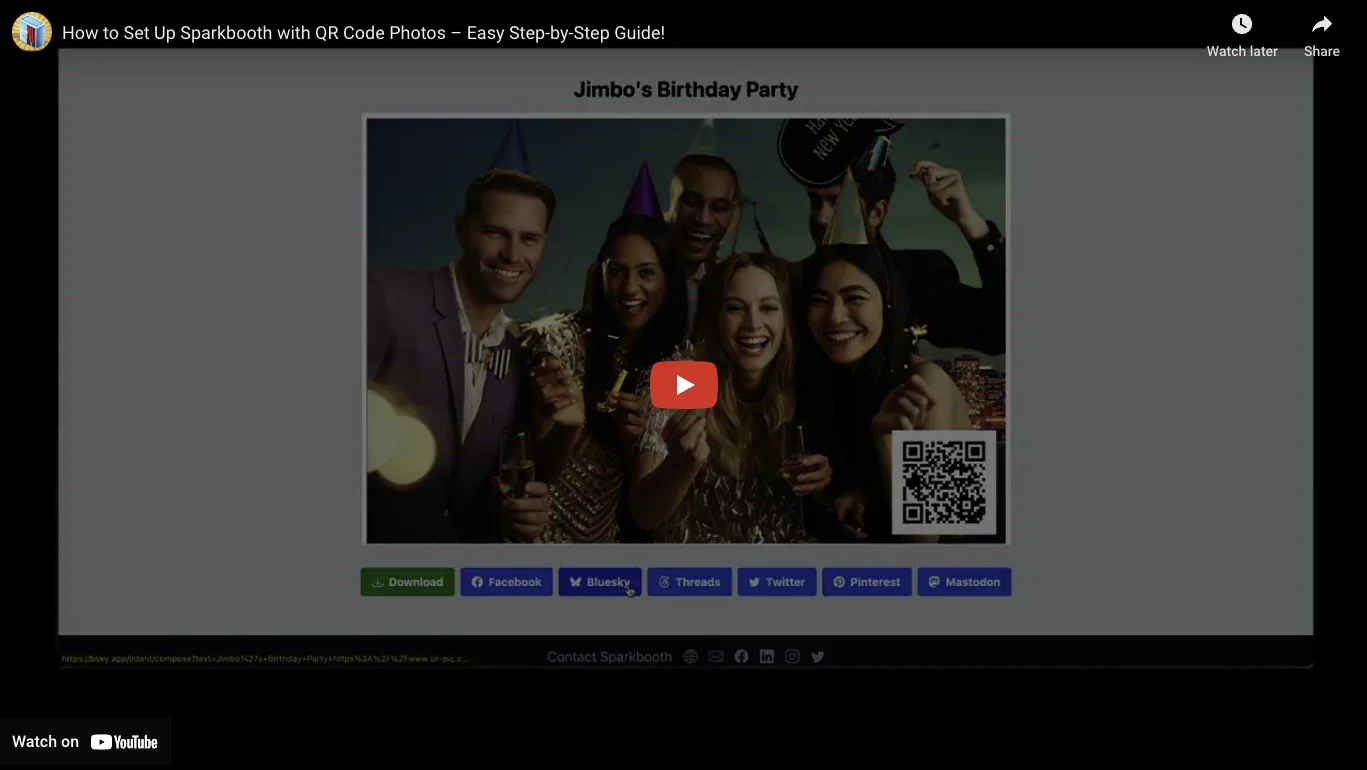
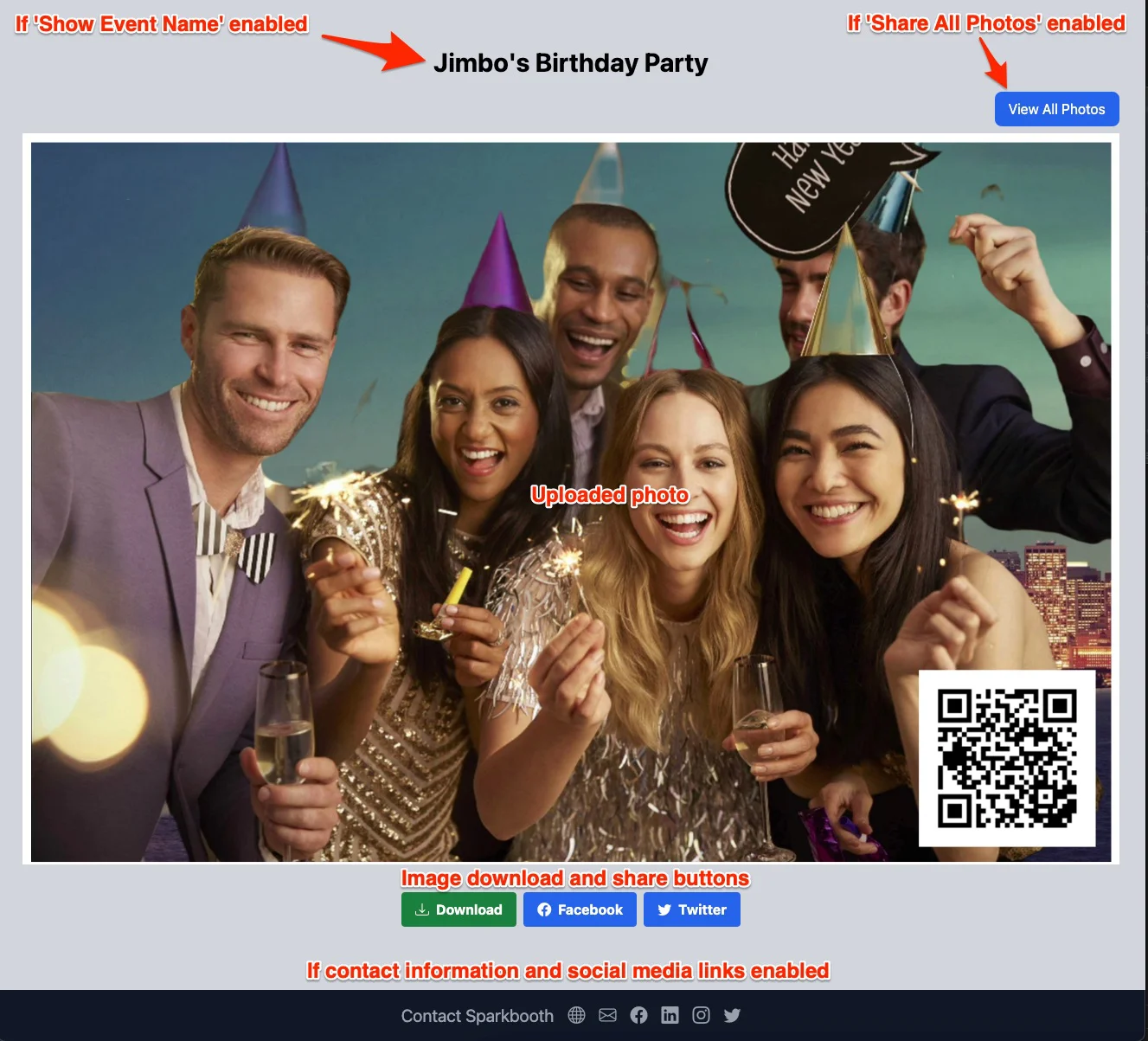
- Nach der Veranstaltung können Gäste ihre Fotos auf der Fotoabholseite ansehen.
- Sie können ihre Fotos außerdem herunterladen oder in sozialen Netzwerken teilen.
- Wenn „Event-Namen anzeigen“ aktiviert ist, wird der Event-Name auf der Fotoabholseite angezeigt.
- Wenn „Alle Fotos teilen“ aktiviert ist, erscheint auf der Fotoabholseite eine Schaltfläche zum Anzeigen aller Fotos.
- Wenn die Anzeige von Kontaktinformationen und Social-Media-Links aktiviert ist, werden diese ebenfalls auf der Fotoabholseite angezeigt.
- Sie können Fotos ausblenden, indem Sie auf der Kontoseite von QR Code Photos beim Foto auf „Ausblenden“ klicken.
- Aufrufe werden auf der Kontoseite von QR Code Photos als Fotoaufrufe erfasst.
- Downloads werden auf der Kontoseite von QR Code Photos als Foto-Downloads erfasst.
Platzhalter-Abholseite
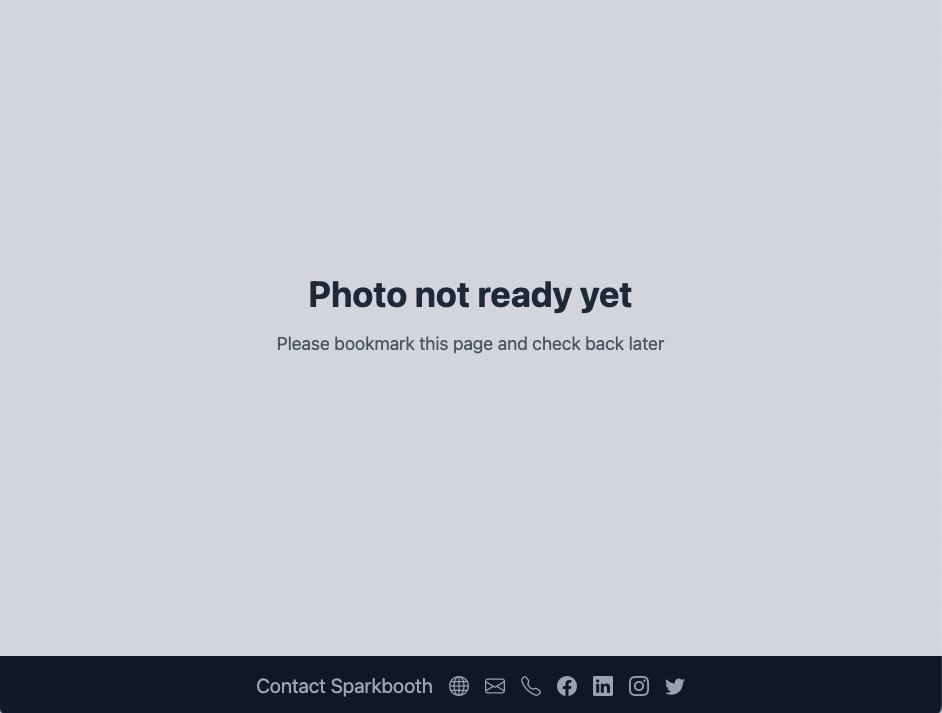
Wenn Sie noch keine Fotos hochgeladen haben, zeigt die Abholseite ein Platzhalterbild.
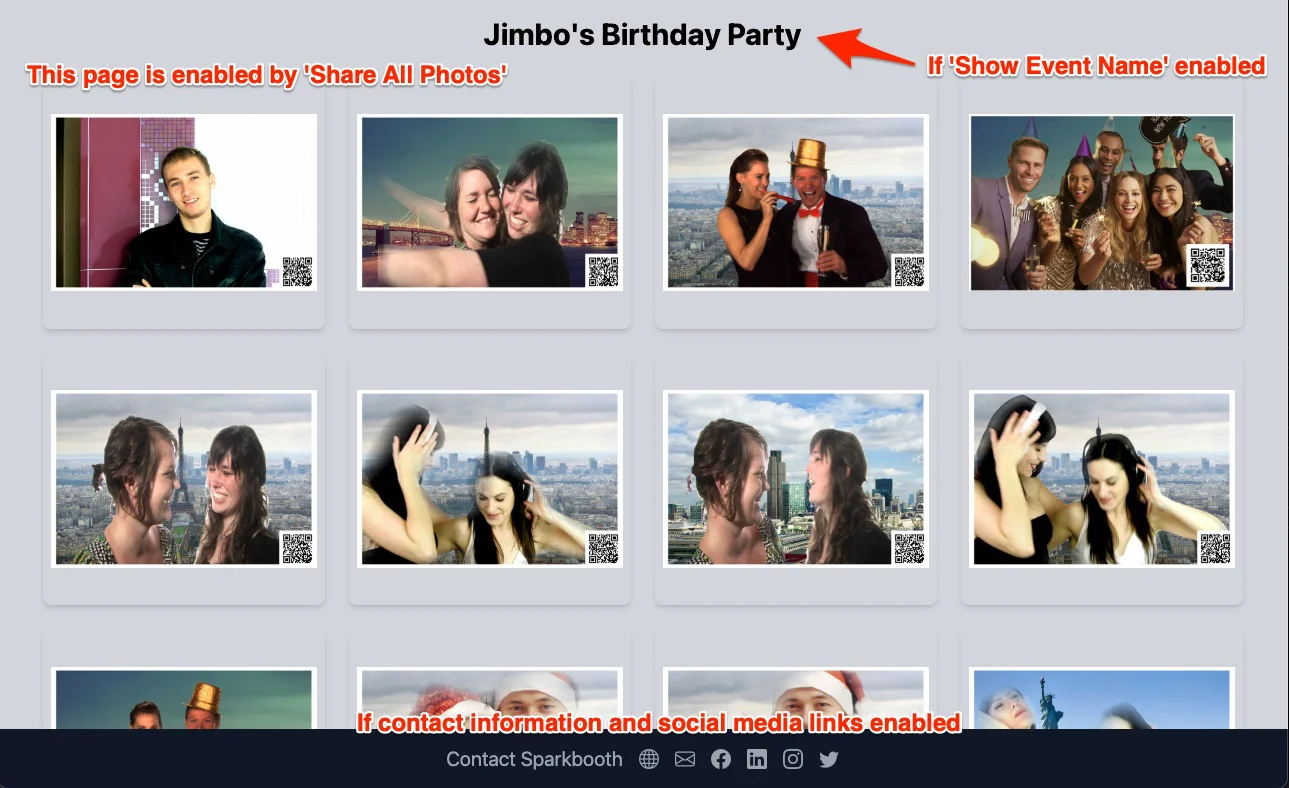
Event-Seite mit allen Event-Fotos
- Wenn „Alle Fotos teilen“ aktiviert ist, führt eine Schaltfläche auf der Fotoabholseite zur Event-Seite.
- Die Event-Seite zeigt alle während der Veranstaltung aufgenommenen Fotos.
- Wenn „Event-Namen anzeigen“ aktiviert ist, wird der Event-Name auf der Event-Seite angezeigt.
- Wenn die Anzeige von Kontaktinformationen und Social-Media-Links aktiviert ist, werden diese ebenfalls auf der Event-Seite angezeigt.
- Sie können Fotos ausblenden, indem Sie auf der Kontoseite von QR Code Photos beim Foto auf „Ausblenden“ klicken.
- Aufrufe werden auf der Kontoseite von QR Code Photos als Event-Aufrufe erfasst.