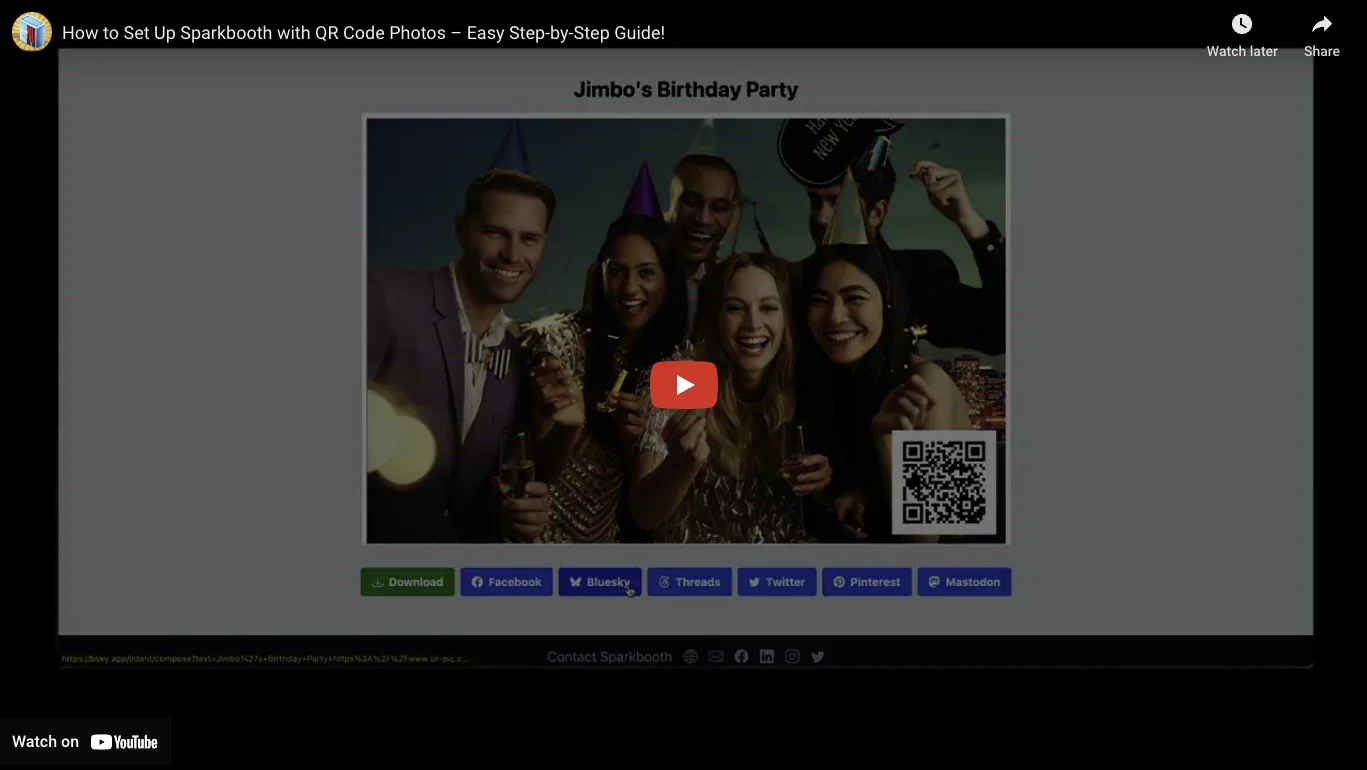
Étape 1 :Souscrivez un abonnement
Commencez par cliquer sur le bouton « Connexion » pour souscrire un abonnement au service QR Code Photo. Les nouveaux clients bénéficient d'un essai gratuit de 7 jours.
Étape 2 :Accédez à la section « Compte »
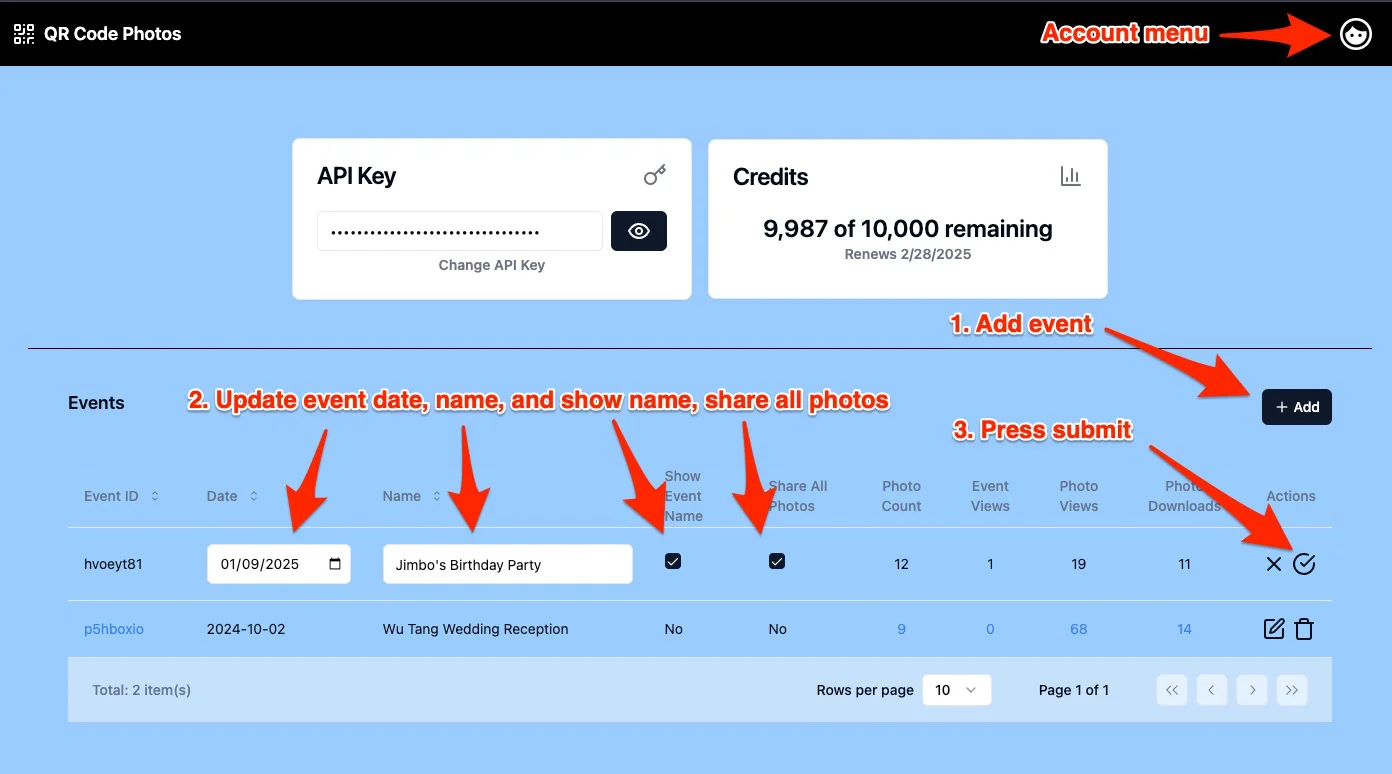
- Cliquez sur le menu du compte et sélectionnez « Compte » pour accéder à la page des paramètres du compte.
- Cliquez sur le bouton « Ajouter » et renseignez le nom de l'événement, la date, l'affichage ou non du nom de l'événement sur les pages de l'événement et des photos, et le partage ou non de toutes les photos.
- Les photos sont envoyées et classées automatiquement par événement, ce qui facilite la gestion et l'accès aux photos de chaque événement.
Étape 3 :Facultatif : affichez vos coordonnées et vos liens de réseaux sociaux
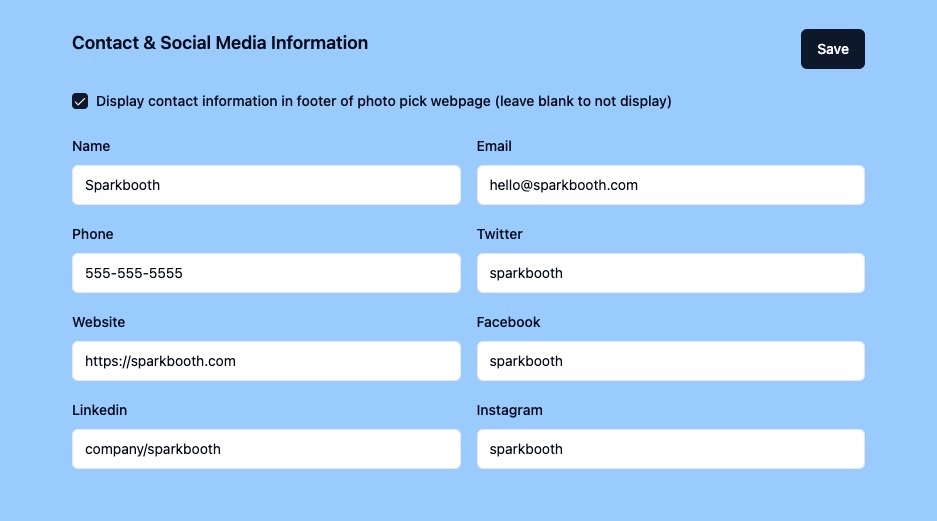
Dans les paramètres du compte, activez l'affichage des coordonnées et des liens de réseaux sociaux sur la page de récupération des photos de l'événement.
Étape 4 :Copiez la clé API
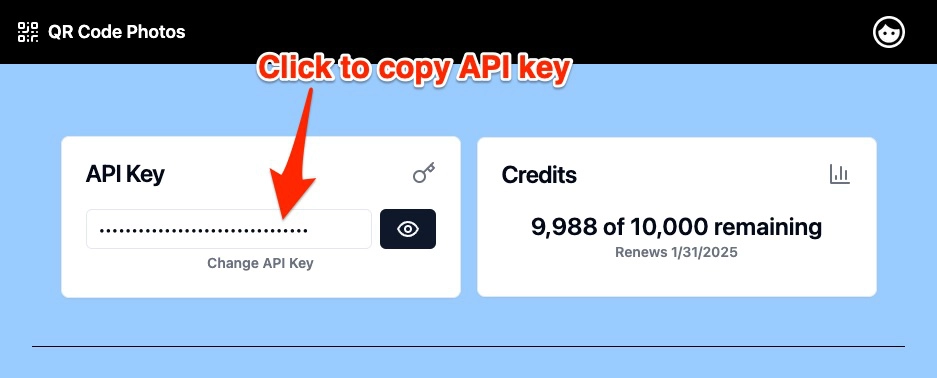
- Dans la zone de la clé API, cliquez sur la clé pour la copier dans le presse-papiers.
- Vous aurez besoin de cette clé API pour configurer Sparkbooth.
Étape 5 :Configurez Sparkbooth
- Ouvrez les paramètres de Sparkbooth.
- Sélectionnez « Send to Account ».
- Choisissez « QR Code ».
- Pour « Photo Hosting », sélectionnez « QR Code Photos ».
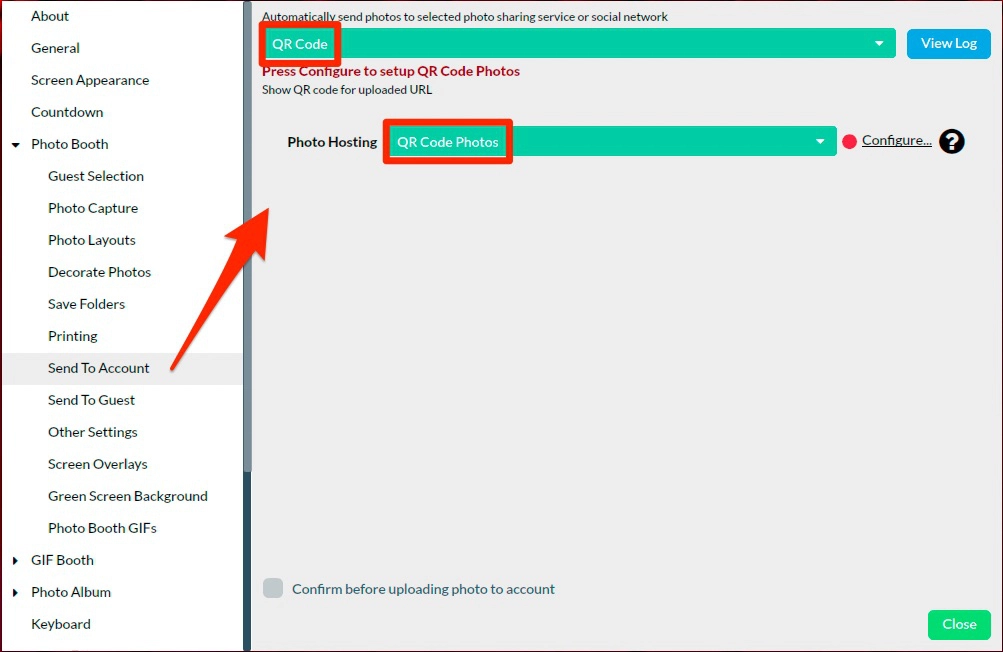
Étape 6 :Connectez-vous au service QR Code Photo
- Cliquez sur « Configure », puis collez la clé API copiée dans le champ « API Key ».
- Cliquez sur le bouton « Login » pour vous connecter.
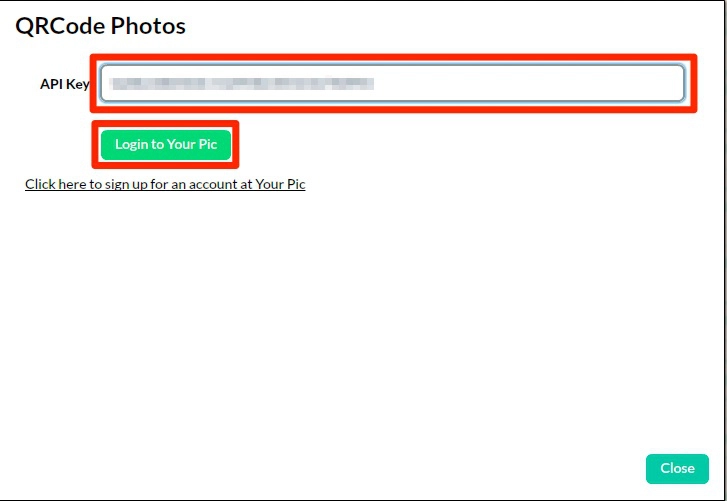
Étape 7 :Sélectionnez votre événement
- Une fois connecté, sélectionnez l'événement pour lequel vous souhaitez générer des QR codes et envoyer des photos.
- Si vous avez créé un événement, cliquez sur le bouton d'actualisation pour le voir dans la liste.
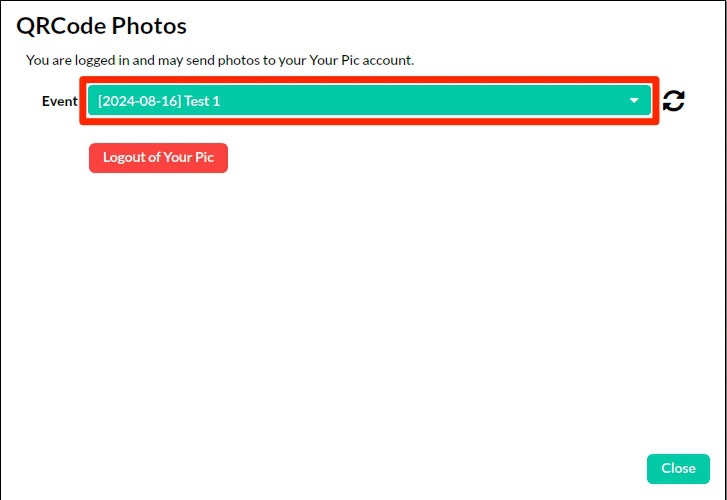
Étape 8 :Facultatif : ajoutez un QR code aux mises en page photo
- Ouvrez l'éditeur de mise en page pour ajouter un QR code à la mise en page photo de l'événement.
- Sélectionnez « QR Code Photos Service » dans les propriétés du QR code.
- Chaque photo générée comportera ainsi un QR code unique permettant aux invités d'accéder à leur copie numérique une fois envoyée.
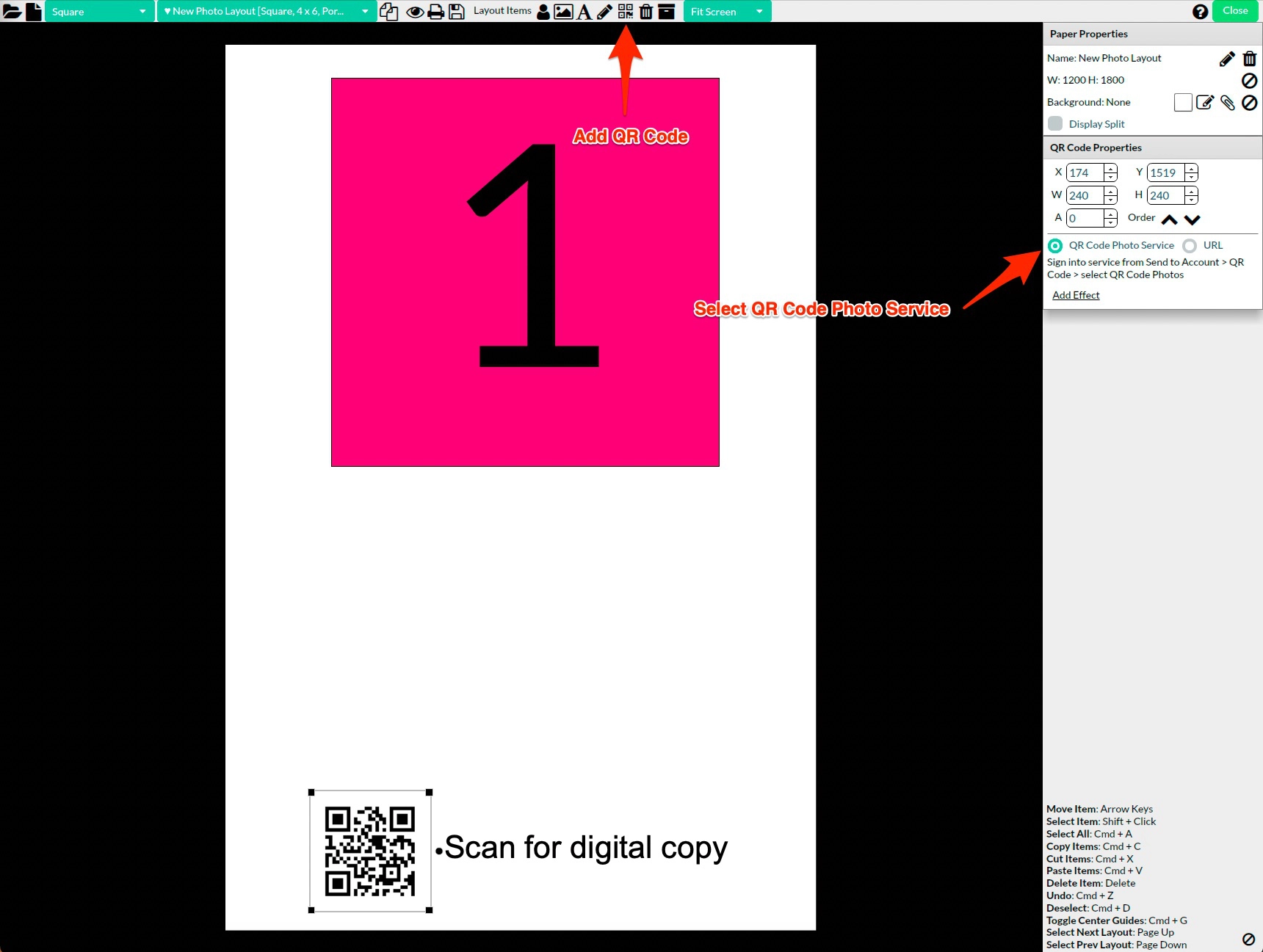
Étape 9 :Lancez votre événement photobooth
Fermez la fenêtre des paramètres. Votre événement photobooth est prêt à démarrer.
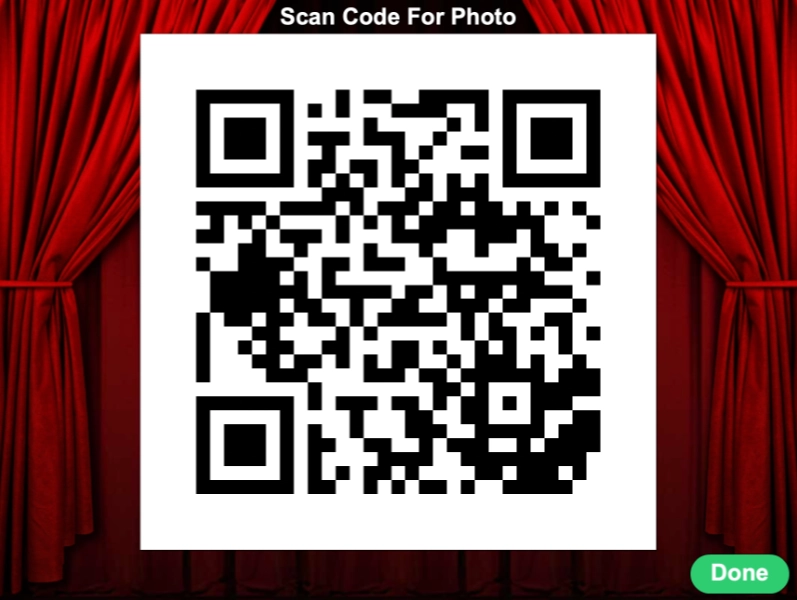
Étape 10 :Affichez les QR codes pendant les sessions
Lors de chaque session photobooth, le QR code s'affiche à l'écran pour que les invités le scannent avec leur appareil mobile.
Étape 11 :Envoyez les photos plus tard (si nécessaire)
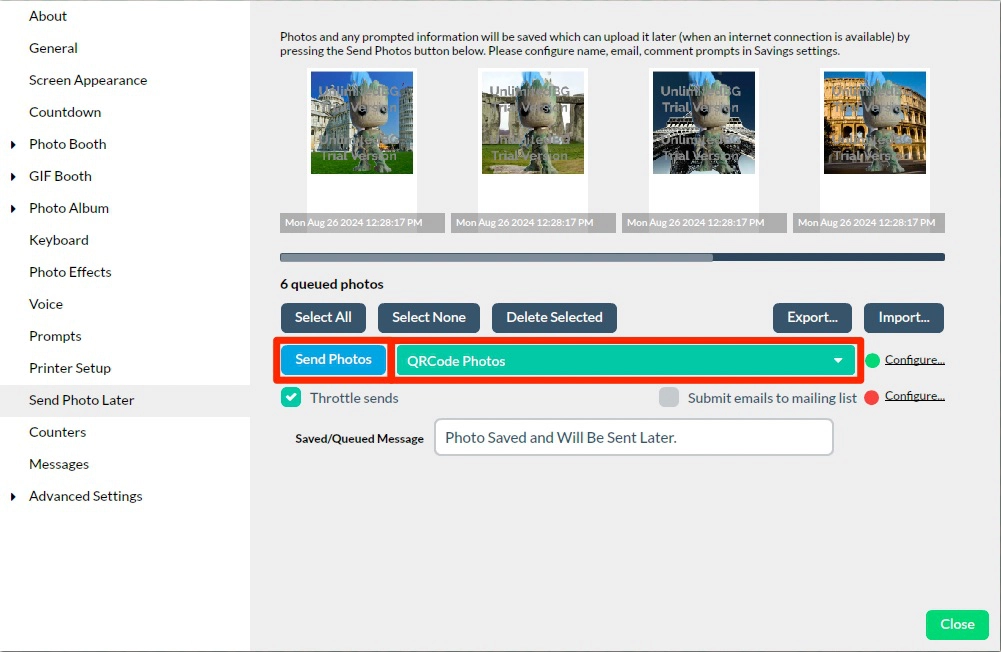
- Les photos qui n'ont pas pu être envoyées sont placées dans la file « Send Photo Later ».
- Dès qu'internet est disponible, sélectionnez « QR Code Photos ».
- Cliquez sur « Send Photos » pour les envoyer.
- Les invités peuvent alors revenir sur la page web via le QR code pour voir leurs photos.
Étape 12 :Page de récupération des photos
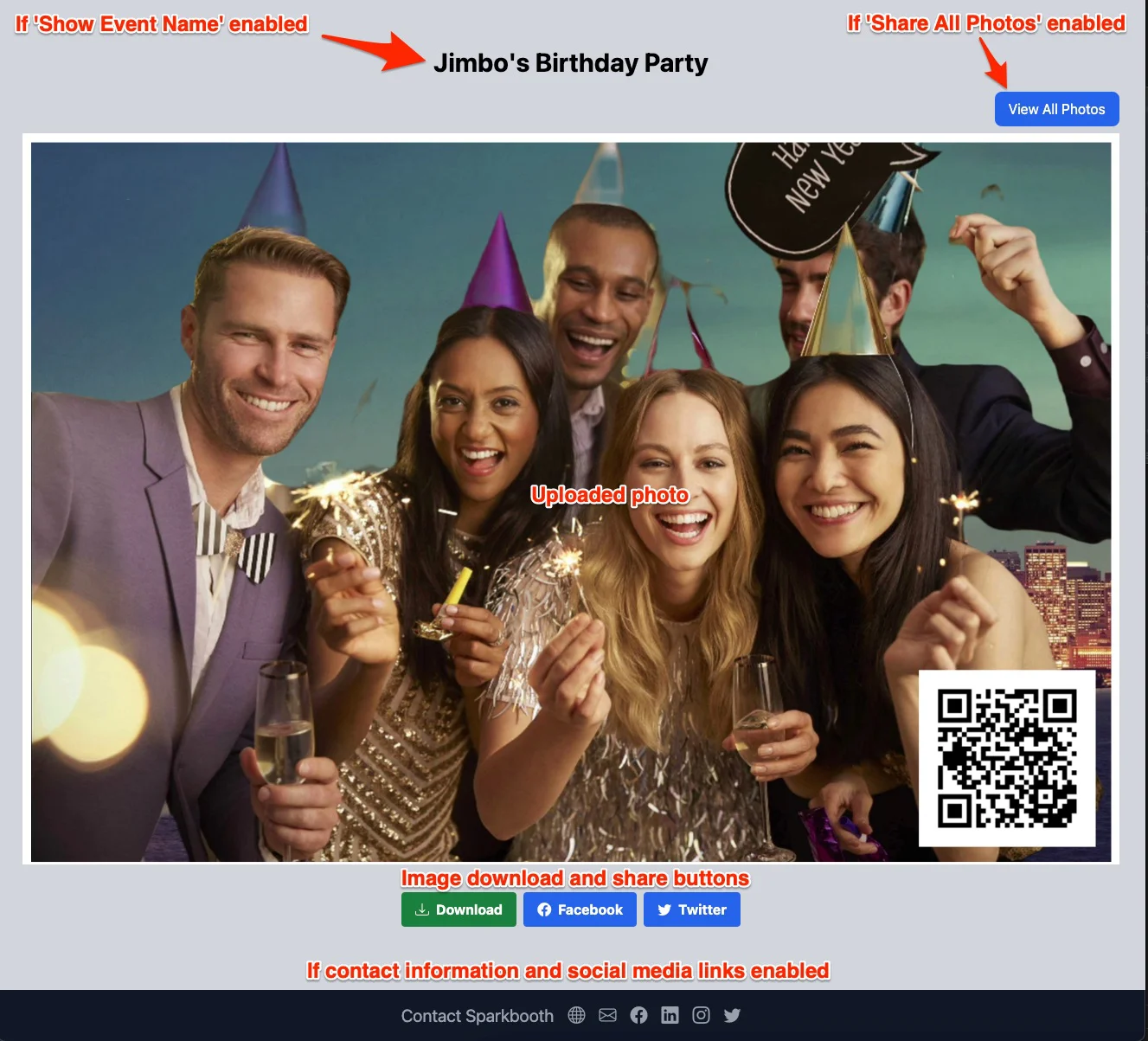
- Après l'événement, les invités peuvent voir leurs photos sur la page de récupération des photos.
- Ils peuvent aussi télécharger leurs photos ou les partager sur les réseaux sociaux.
- Si vous avez activé « Afficher le nom de l'événement », le nom de l'événement apparaît sur la page de récupération des photos.
- Si vous avez activé « Partager toutes les photos », un bouton permettant de voir toutes les photos apparaît sur la page de récupération des photos.
- Si vous avez activé l'affichage des coordonnées et des liens de réseaux sociaux, ils apparaissent également sur la page de récupération des photos.
- Vous pouvez masquer des photos en cliquant sur le bouton « Masquer » de la photo sur la page du compte QR Code Photos.
- Les consultations sont comptabilisées comme vues de photo sur la page du compte QR Code Photos.
- Les téléchargements sont comptabilisés comme téléchargements de photo sur la page du compte QR Code Photos.
Page de récupération provisoire
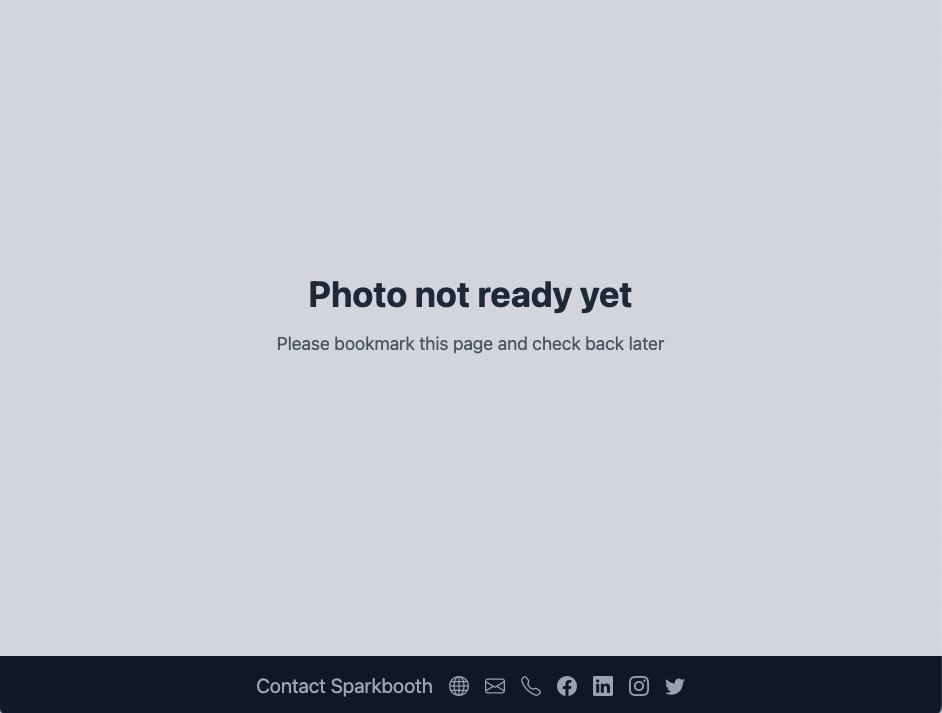
Si vous n'avez pas encore envoyé de photos, la page de récupération affiche une image provisoire.
Page de l'événement affichant toutes les photos
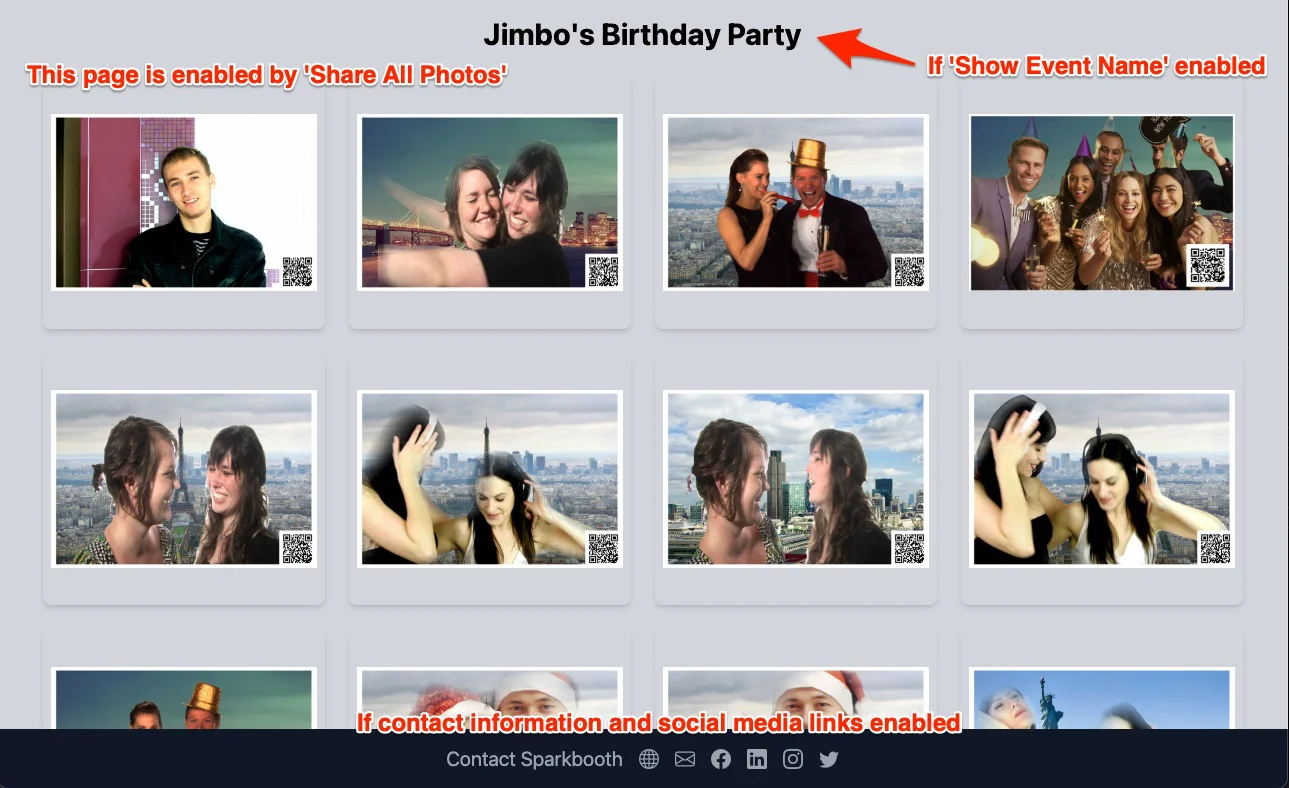
- Si vous avez activé « Partager toutes les photos », un bouton sur la page de récupération des photos mène à la page de l'événement.
- La page de l'événement affiche toutes les photos prises pendant l'événement.
- Si vous avez activé « Afficher le nom de l'événement », le nom de l'événement apparaît sur la page de l'événement.
- Si vous avez activé l'affichage des coordonnées et des liens de réseaux sociaux, ils apparaissent également sur la page de l'événement.
- Vous pouvez masquer des photos en cliquant sur le bouton « Masquer » de la photo sur la page du compte QR Code Photos.
- Les consultations sont comptabilisées comme vues de l'événement sur la page du compte QR Code Photos.
Commencez dès aujourd'hui !
Démarrer l'essai gratuit de 7 joursEssai gratuit pour les nouveaux clients