अक्सर पूछे जाने वाले प्रश्न
मैं QR Code Photos सेवा कैसे सेट अप करूँ?
- साइन इन करें और सदस्यता शुरू करें। नए ग्राहकों को निःशुल्क ट्रायल मिलता है।
- खाता पृष्ठ पर, एक इवेंट जोड़ें और अपनी API कुंजी कॉपी करें।
- Sparkbooth की सेटिंग में “Send to Account” पर जाएँ, “QR Code” चुनें और “Photo Hosting” के लिए “QR Code Photos” चुनें।
- “Configure” पर क्लिक करें, अपनी API कुंजी पेस्ट करें, लॉगिन करें और अपना इवेंट चुनें।
मैं प्रिंट में QR कोड कैसे जोड़ूँ?
- लेआउट एडिटर पर जाएँ और टूलबार में “QR Code” बटन दबाएँ।
- QR कोड चुनें और QR Code Photos सेवा चुनें।
- “Send to Account” के अंतर्गत “QR Code” और QR Code Photos सेवा चुनें। इससे हर सत्र में फ़ोटो अपलोड होगी।
मैं QR कोड का प्रदर्शन कैसे बंद करूँ?
- “Send to Account” के अंतर्गत “QR Code” चुनें और “QR Code Photos [No Display]” चुनें। फ़ोटो फिर भी हर सत्र में अपलोड होगी, लेकिन QR कोड स्क्रीन पर नहीं दिखाया जाएगा।
मैं QR Code Photos सेवा पर केवल तभी अपलोड कैसे करूँ जब कोई मेहमान प्रति चाहता हो?
- “Send to Account” के अंतर्गत “QR Code” विकल्प बंद करें ताकि हर सत्र में फ़ोटो स्वतः अपलोड न हों।
- “Send to Guest” के अंतर्गत QR कोड और QR Code Photos सेवा सक्षम करें।
QR कोड फ़ोटो शेयरिंग का परीक्षण करते समय Sparkbooth “Test failed. Invalid request” क्यों दिखाता है?
इस त्रुटि का अर्थ है कि Sparkbooth को QR Code Photos सेवा से अपलोड लिंक नहीं मिल सका। निम्नलिखित चरण आज़माएँ:
- Sparkbooth को नवीनतम रिलीज़ (संस्करण 7.3 या नया) पर अपडेट करें।
- अपने सहेजे गए क्रेडेंशियल रीफ़्रेश करने के लिए Sparkbooth में QR Code Photos सेवा से लॉगआउट करें और दोबारा लॉगिन करें।
- QR Code Photos खाता पृष्ठ पर एक नया इवेंट बनाएँ और पुराने इवेंट के बजाय उसे Sparkbooth में चुनें।
- अपने कंप्यूटर की तारीख, समय और समय क्षेत्र को स्वतः अपडेट होने पर सेट करें। गलत घड़ी अपलोड लिंक को मान्य होने से रोकती है।
- अपने QR Code Photos खाता पृष्ठ पर लॉगिन करें और सत्यापित करें कि आपकी सदस्यता सक्रिय है।
- सेटिंग बदलने के बाद Sparkbooth को पुनः प्रारंभ करें ताकि वे प्रभावी हों।
मैं अपनी सदस्यता कैसे रद्द करूँ या बदलूँ?
- qrcode.photos पर जाएँ और अपने खाते में साइन इन करें।
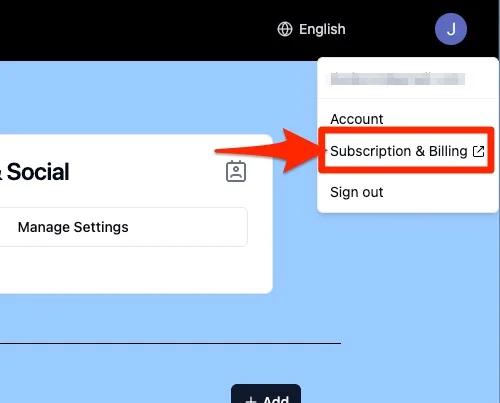
- ऊपर दाएँ कोने में मेनू पर क्लिक करें और “सदस्यता और बिलिंग” चुनें। इससे Stripe ग्राहक पोर्टल खुलता है।
- रद्द करने के लिए Cancel subscription पर क्लिक करें, या मासिक और वार्षिक बिलिंग के बीच बदलने के लिए Update subscription पर क्लिक करें।