चरण 1:सदस्यता के लिए साइन अप करें
QR Code Photo सेवा की सदस्यता लेने के लिए सबसे पहले “साइन इन” बटन पर क्लिक करें। नए ग्राहकों को शुरुआत के लिए 7 दिन का निःशुल्क ट्रायल मिलता है।
चरण 2:“खाता” अनुभाग पर जाएँ
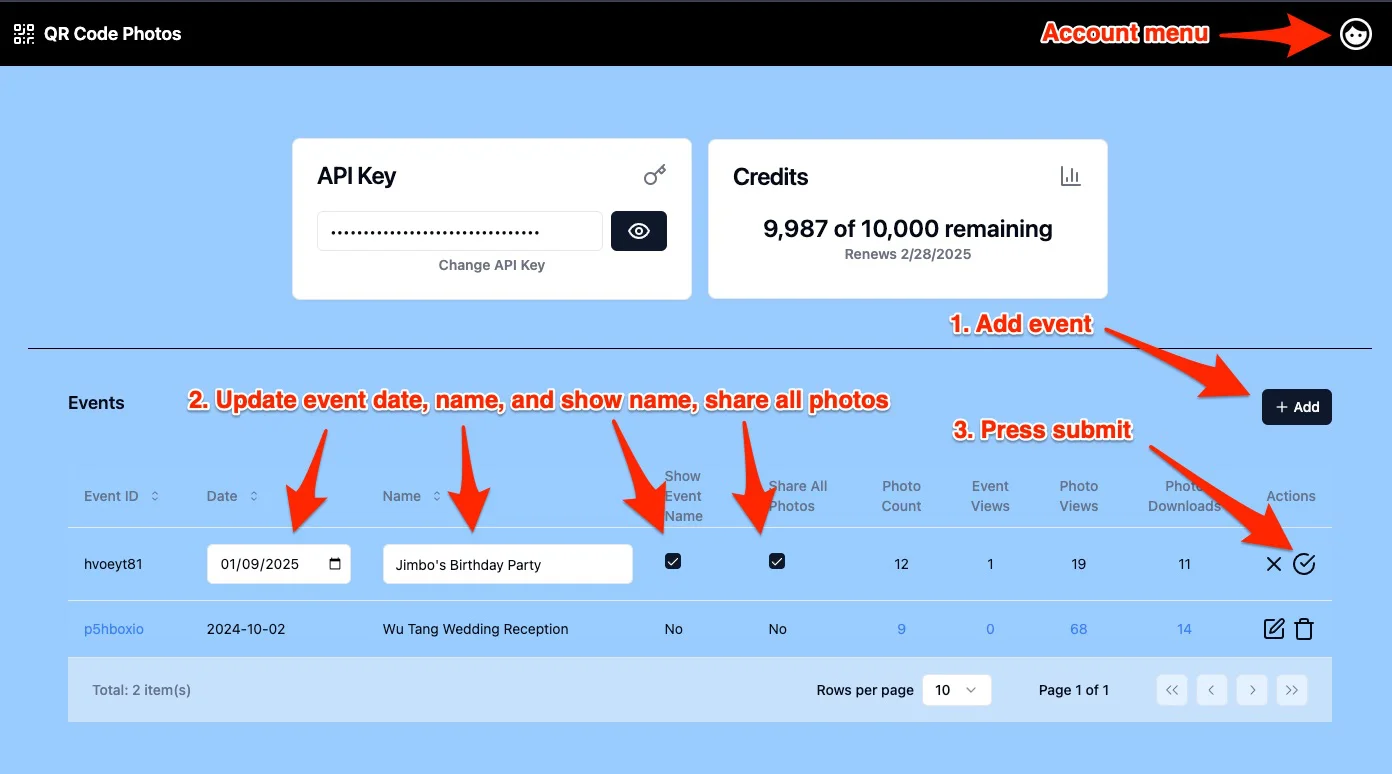
- खाता मेनू पर क्लिक करें और खाता सेटिंग पृष्ठ पर जाने के लिए “खाता” चुनें।
- “जोड़ें” बटन पर क्लिक करें और इवेंट का नाम, तारीख, इवेंट और फ़ोटो पृष्ठों पर इवेंट का नाम दिखाना है या नहीं, और सभी फ़ोटो साझा करनी हैं या नहीं, यह भरें।
- फ़ोटो अपलोड होकर स्वतः इवेंट के अनुसार व्यवस्थित हो जाएँगी, जिससे हर इवेंट की फ़ोटो को प्रबंधित करना और देखना आसान हो जाता है।
चरण 3:वैकल्पिक - संपर्क जानकारी और सोशल मीडिया लिंक का प्रदर्शन सक्षम करें
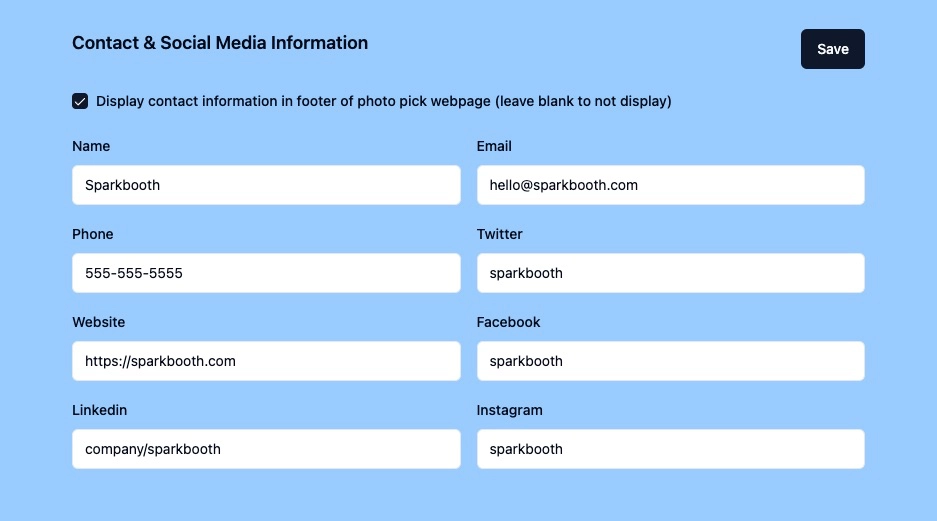
खाता सेटिंग में, इवेंट फ़ोटो पिक-अप पृष्ठ पर संपर्क जानकारी और सोशल मीडिया लिंक का प्रदर्शन सक्षम करें।
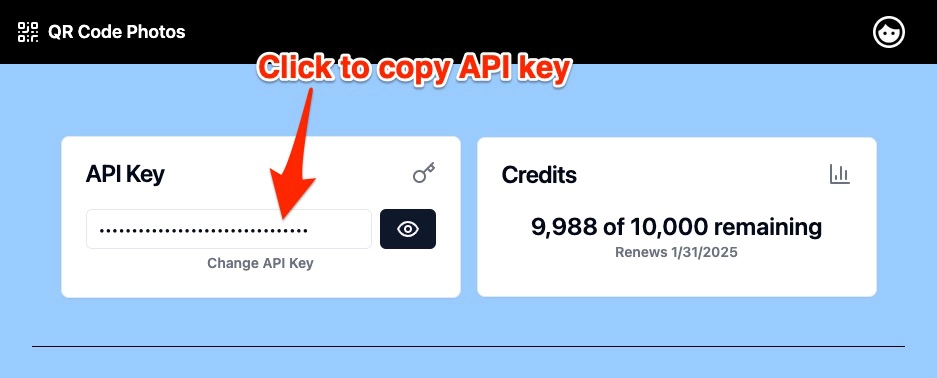
चरण 4:API कुंजी कॉपी करें
- API कुंजी बॉक्स में, कुंजी पर क्लिक करके उसे अपने क्लिपबोर्ड पर कॉपी करें।
- Sparkbooth को कॉन्फ़िगर करने के लिए आपको इस API कुंजी की आवश्यकता होगी।
चरण 5:Sparkbooth कॉन्फ़िगर करें
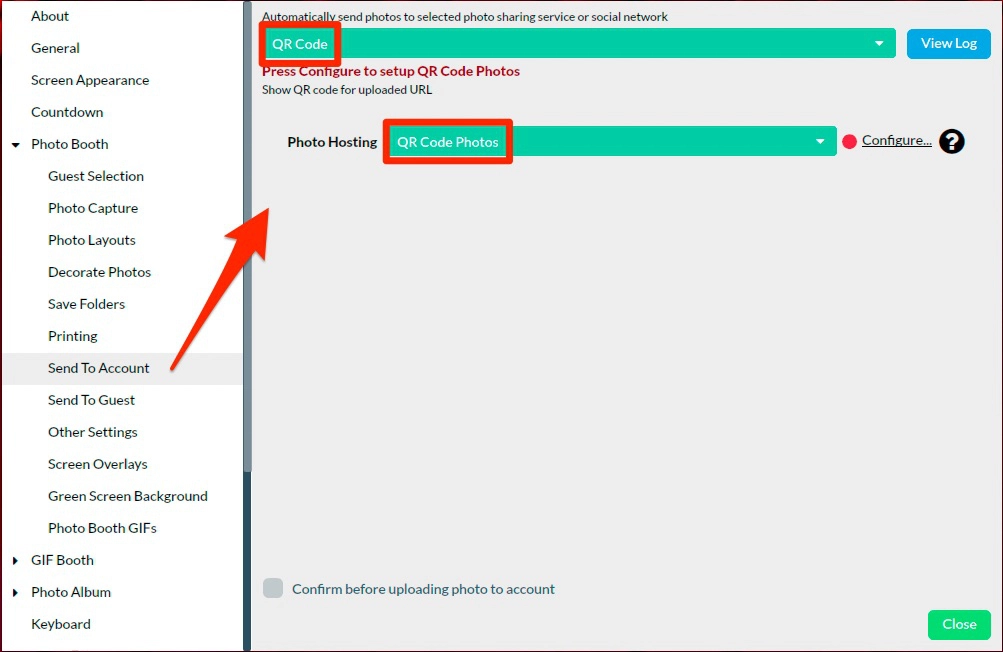
- Sparkbooth की सेटिंग खोलें।
- “Send to Account” चुनें।
- “QR Code” चुनें।
- “Photo Hosting” के लिए “QR Code Photos” चुनें।
चरण 6:QR Code Photo सेवा में लॉगिन करें
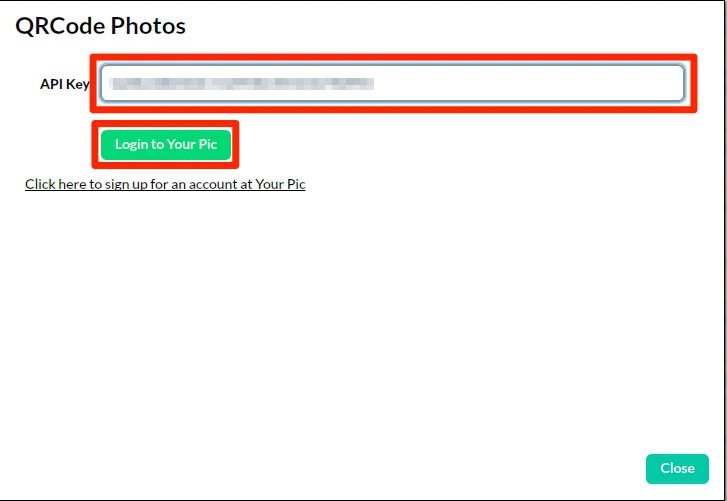
- “Configure” पर क्लिक करें, फिर कॉपी की गई API कुंजी को “API Key” फ़ील्ड में पेस्ट करें।
- साइन इन करने के लिए “Login” बटन पर क्लिक करें।
चरण 7:अपना इवेंट चुनें
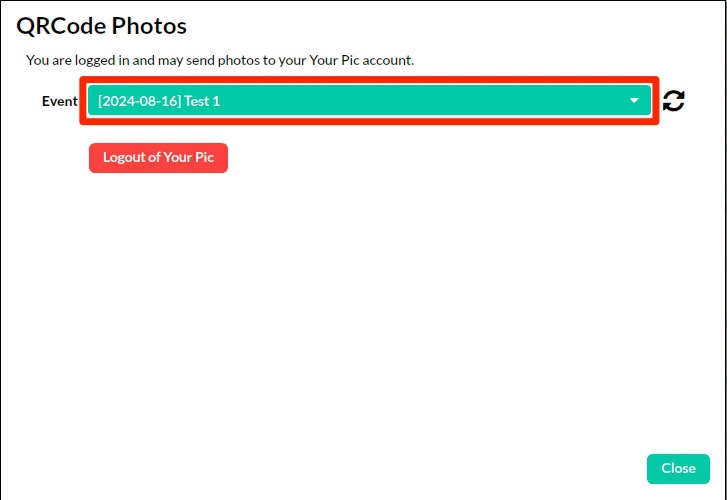
- साइन इन करने के बाद, वह इवेंट चुनें जिसके लिए आप QR कोड बनाना और फ़ोटो अपलोड करना चाहते हैं।
- यदि आपने कोई इवेंट बनाया है, तो उसे सूची में देखने के लिए रीफ़्रेश बटन दबाएँ।
चरण 8:वैकल्पिक - फ़ोटो लेआउट में QR कोड जोड़ें
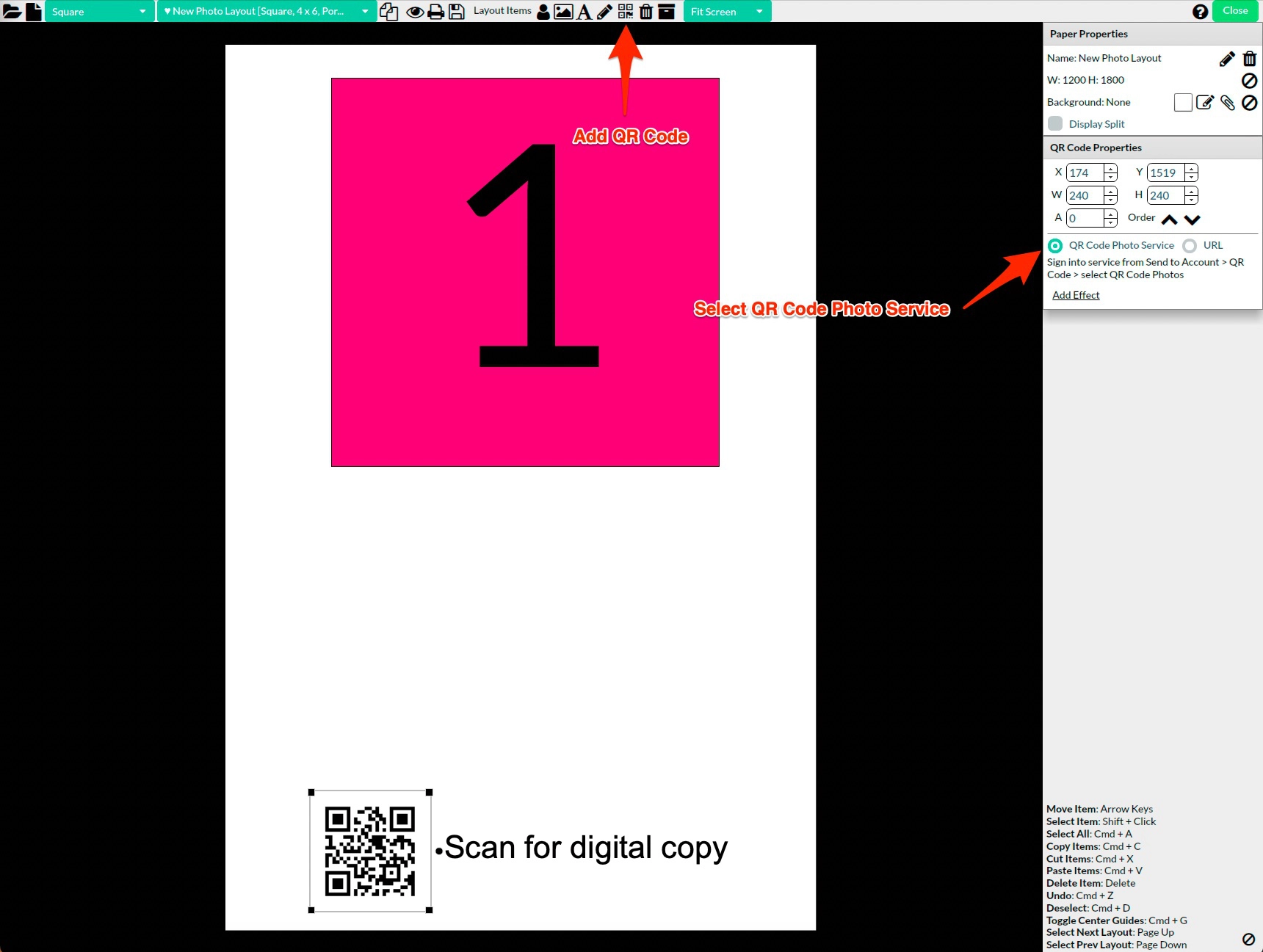
- इवेंट के फ़ोटो लेआउट में QR कोड जोड़ने के लिए लेआउट एडिटर पर जाएँ।
- QR Code Properties के अंतर्गत “QR Code Photos Service” चुनें।
- इससे हर रेंडर की गई फ़ोटो पर एक अद्वितीय QR कोड लग जाएगा, जिससे मेहमान अपलोड के बाद अपनी डिजिटल प्रति देख सकेंगे।
चरण 9:अपना फ़ोटो बूथ इवेंट शुरू करें
सेटिंग डायलॉग बंद करें। आपका फ़ोटो बूथ इवेंट अब शुरू होने के लिए तैयार है।
चरण 10:सत्रों के दौरान QR कोड प्रदर्शित करें
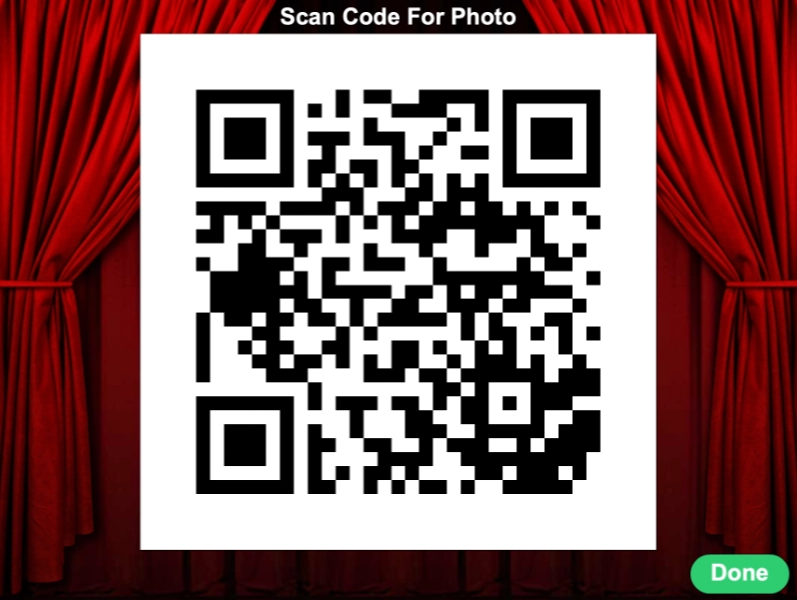
हर फ़ोटो बूथ सत्र के दौरान, QR कोड स्क्रीन पर प्रदर्शित होगा ताकि मेहमान उसे अपने मोबाइल डिवाइस से स्कैन कर सकें।
चरण 11:फ़ोटो बाद में अपलोड करें (यदि आवश्यक हो)
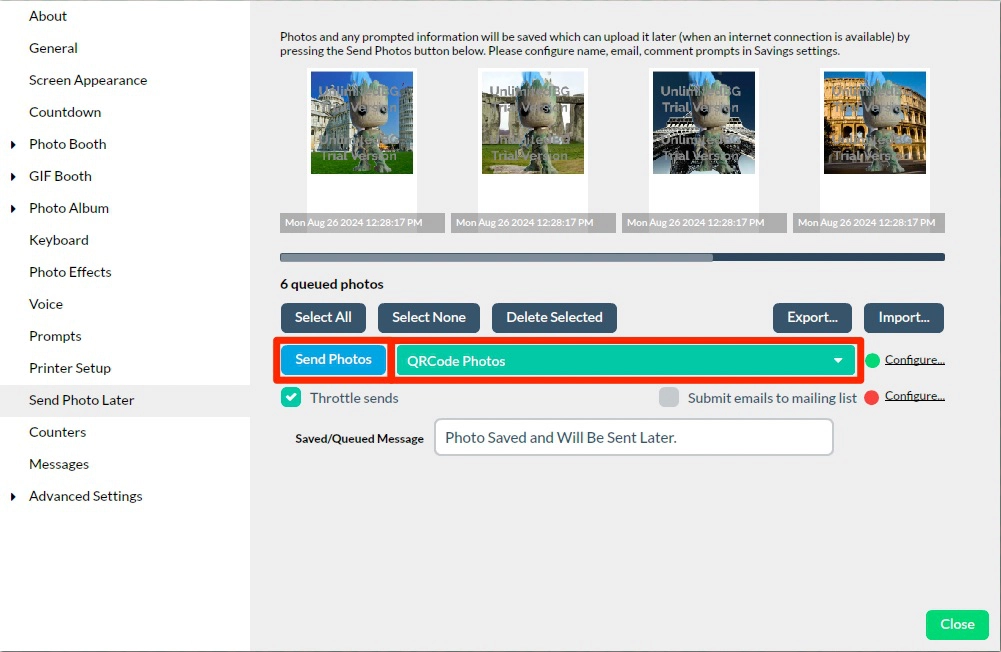
- जो फ़ोटो अपलोड नहीं हो सकीं, वे “Send Photo Later” कतार में रख दी जाएँगी।
- इंटरनेट उपलब्ध होने पर “QR Code Photos” चुनें
- उन्हें अपलोड करने के लिए “Send Photos” दबाएँ
- इसके बाद मेहमान QR कोड के ज़रिए वेबपेज पर दोबारा जाकर अपनी फ़ोटो देख सकते हैं।
चरण 12:फ़ोटो पिक-अप पृष्ठ
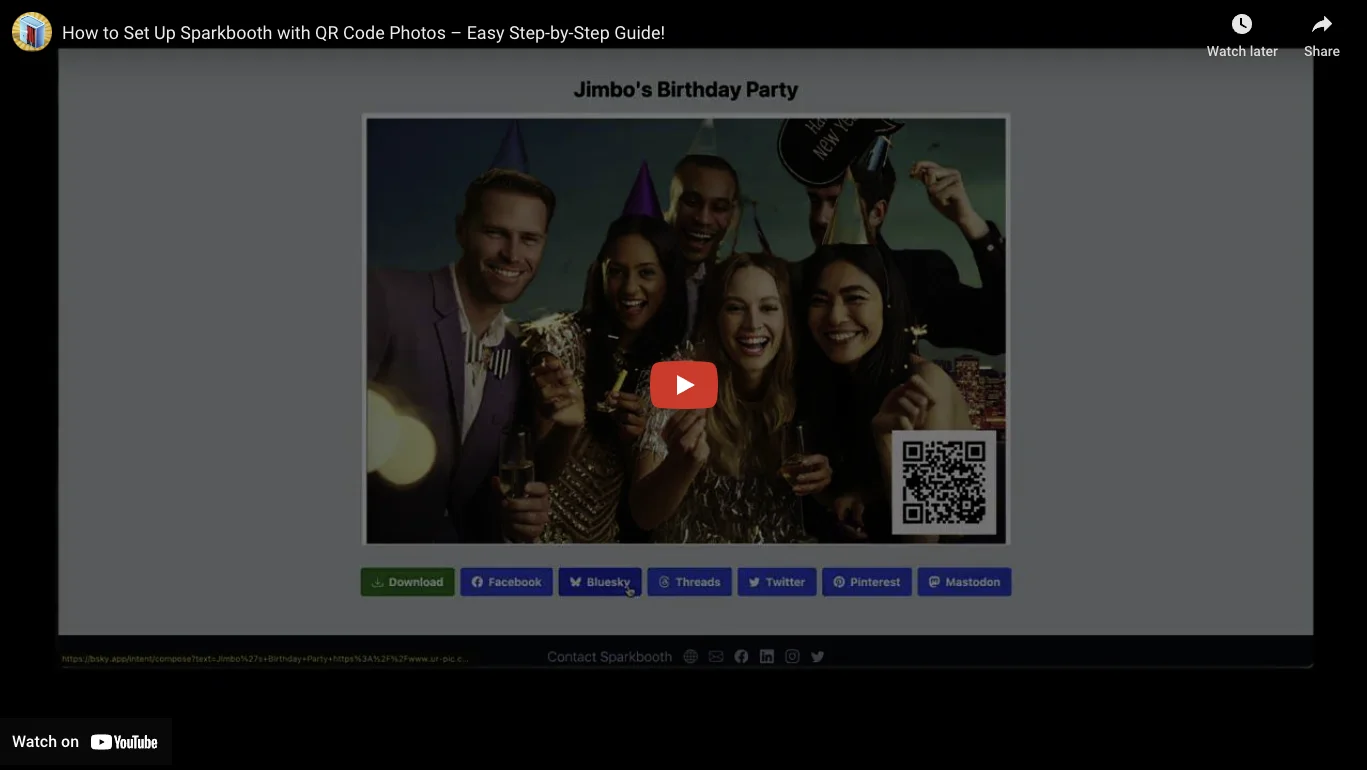
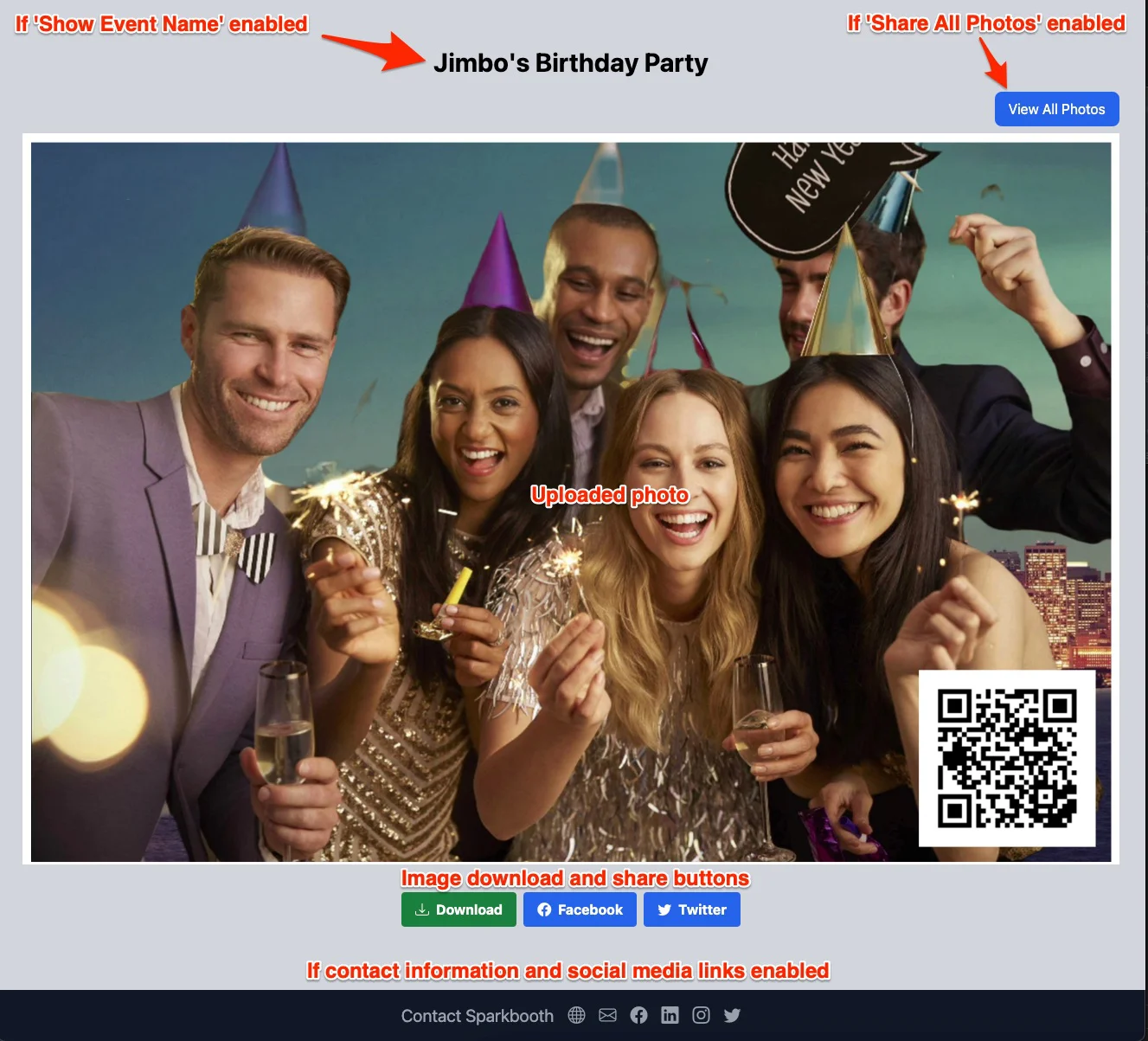
- इवेंट के बाद, मेहमान फ़ोटो पिक-अप पृष्ठ पर अपनी फ़ोटो देख सकते हैं।
- वे अपनी फ़ोटो डाउनलोड कर सकते हैं या सोशल मीडिया पर साझा भी कर सकते हैं।
- यदि आपने “इवेंट का नाम दिखाएँ” सक्षम किया है, तो फ़ोटो पिक-अप पृष्ठ पर इवेंट का नाम प्रदर्शित होगा।
- यदि आपने “सभी फ़ोटो साझा करें” सक्षम किया है, तो फ़ोटो पिक-अप पृष्ठ पर सभी फ़ोटो देखने का एक बटन प्रदर्शित होगा।
- यदि आपने संपर्क जानकारी और सोशल मीडिया लिंक का प्रदर्शन सक्षम किया है, तो वे भी फ़ोटो पिक-अप पृष्ठ पर प्रदर्शित होंगे।
- आप QR Code Photos खाता पृष्ठ पर फ़ोटो के “छिपाएँ” बटन पर क्लिक करके फ़ोटो छिपा सकते हैं।
- व्यू QR Code Photos खाता पृष्ठ पर फ़ोटो व्यू के रूप में दर्ज किए जाते हैं।
- डाउनलोड QR Code Photos खाता पृष्ठ पर फ़ोटो डाउनलोड के रूप में दर्ज किए जाते हैं।
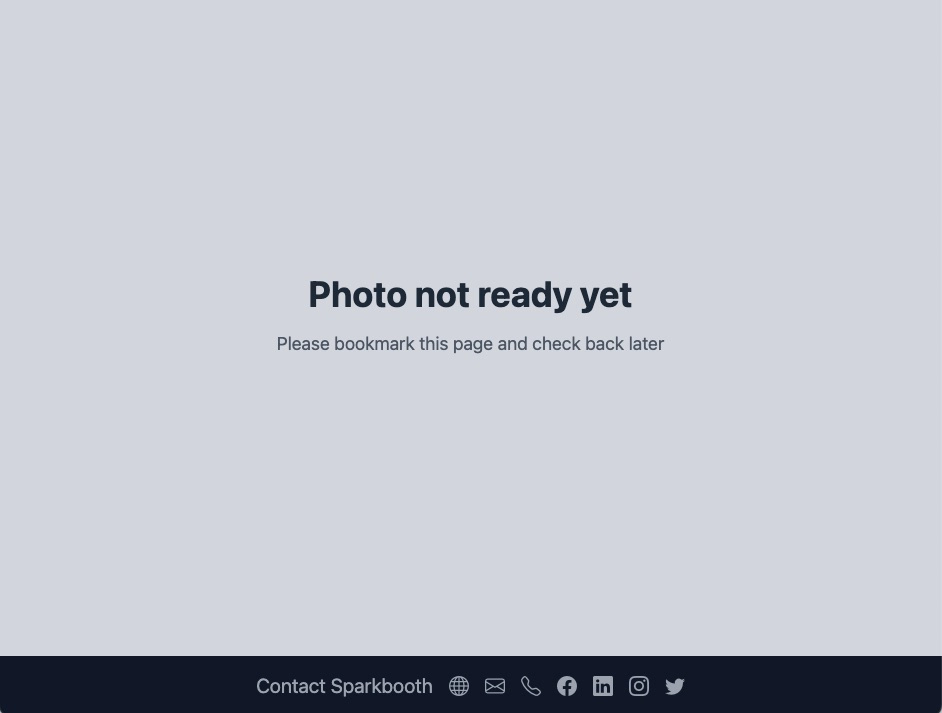
प्लेसहोल्डर पिक-अप पृष्ठ
यदि आपने कोई फ़ोटो अपलोड नहीं की है, तो पिक-अप पृष्ठ पर एक प्लेसहोल्डर छवि दिखाई देगी।
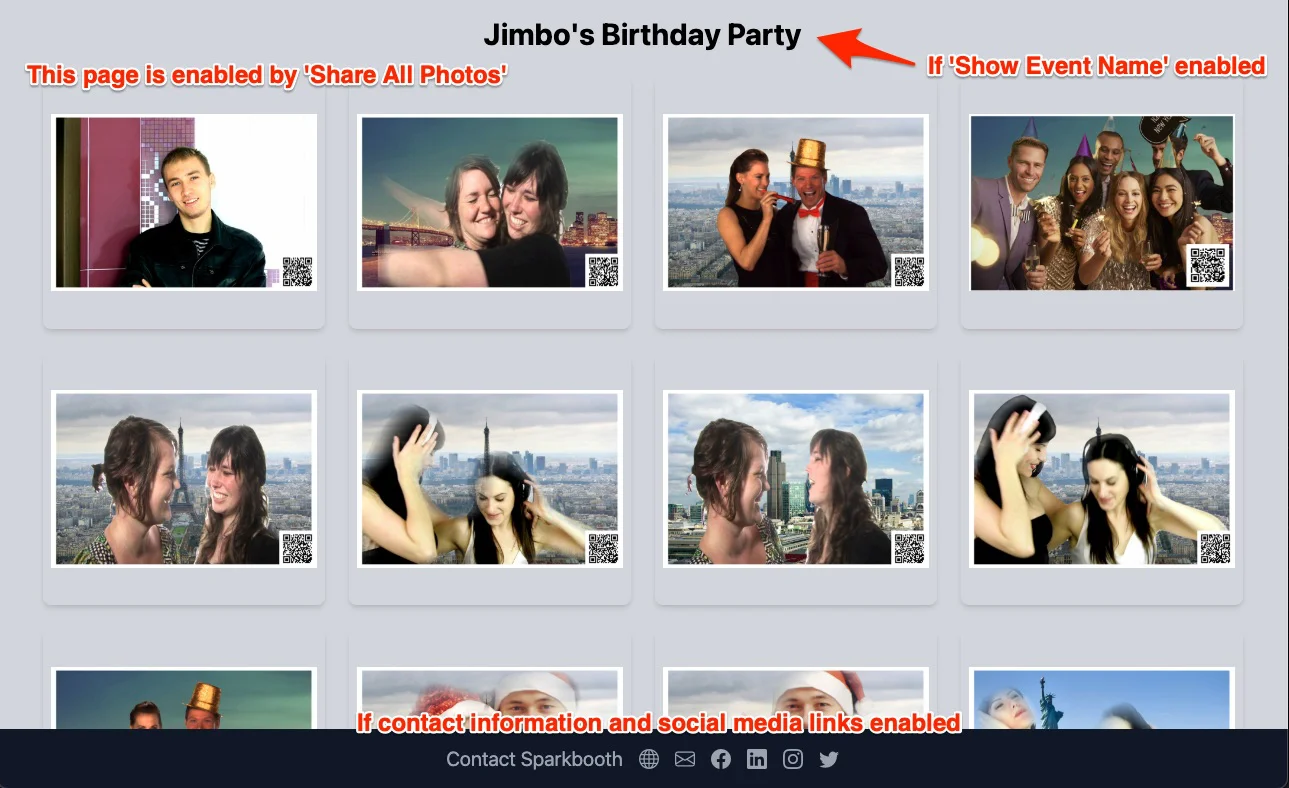
इवेंट की सभी फ़ोटो दिखाने वाला इवेंट पृष्ठ
- यदि आपने “सभी फ़ोटो साझा करें” सक्षम किया है, तो फ़ोटो पिक-अप पृष्ठ पर सभी फ़ोटो देखने का एक बटन प्रदर्शित होगा जो इवेंट पृष्ठ पर ले जाता है।
- इवेंट पृष्ठ पर इवेंट के दौरान ली गई सभी फ़ोटो प्रदर्शित होती हैं।
- यदि आपने “इवेंट का नाम दिखाएँ” सक्षम किया है, तो इवेंट पृष्ठ पर इवेंट का नाम प्रदर्शित होगा।
- यदि आपने संपर्क जानकारी और सोशल मीडिया लिंक का प्रदर्शन सक्षम किया है, तो वे भी इवेंट पृष्ठ पर प्रदर्शित होंगे।
- आप QR Code Photos खाता पृष्ठ पर फ़ोटो के “छिपाएँ” बटन पर क्लिक करके फ़ोटो छिपा सकते हैं।
- व्यू QR Code Photos खाता पृष्ठ पर इवेंट व्यू के रूप में दर्ज किए जाते हैं।